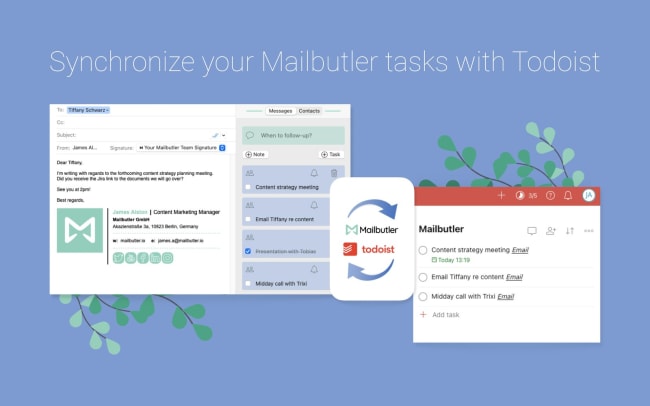
Mailbutler は、Apple Mail、Gmail、Microsoft Outlook に対応した、メール生産性向上のための拡張機能で、これまで以上に強力な受信トレイを入手できます。この拡張機能では、メールのトラッキング、スケジューリング、スヌーズなど、メールの機能性を高めることができます。さらに、あなたのブランドを体現するプロフェッショナルなメール署名を作成したり、フォローアップ リマインダーを使用するとさらにメールを管理しやすくなります。
Mailbutler のアカウントを Todoist にリンクすることで、メールの受信トレイから直接、メールを Todoist タスクに変換できます。あなたのタスクは、メールのメモやリマインダーとともに、選択した Todoist プロジェクトに自動的に同期されます。タスク名のリンクをクリックすれば、Todoist からすぐにメールに戻ることもできます。これでもう、フォローアップを忘れることはありません。
機能
-
Todoist タスクを作成する必要があるけれども、ウィンドウを切り替えたくない? Mailbutler との連携機能なら、受信トレイからすぐにタスクを作成できます。
-
特定の日までにやるべきタスクがある? Mailbutler アプリでタスクの期限を設定しましょう。
-
チームメンバーと一緒にタスクに取り組む必要がある場合でも、受信トレイを離れることなくタスクやメモを共有することができます。
-
Todoist タスクを更新したら、Mailbutler にも表示したい? もちろん可能です。アカウントが同期されていれば、Todoist で更新されたタスクはすべて Mailbutler に表示され、その逆も同様です。
-
連絡先やメールが見つからない? Todoist プロジェクトで"連絡先"または"メール"のリンクをクリックすれば、タスクを追加した場所にリダイレクトされます。