Microsoft Teams is a teamwork app that combines features such as messaging, file storage, and video meetings in one platform. With this integration, you can share tasks with your collaborators and create your own tasks from messages shared in your Microsoft Teams account.
Warning
Set up the integration
Before jumping in, make sure your Microsoft Teams admin approves app permissions for Todoist. Then, open a web browser on your computer and follow these steps:
- Log into your Microsoft Teams account using a web browser.
- Click Apps on the left-hand menu.
- Find and click Todoist. A pop-up will appear.
- Click Add under the Todoist icon.
Warning
Use the integration
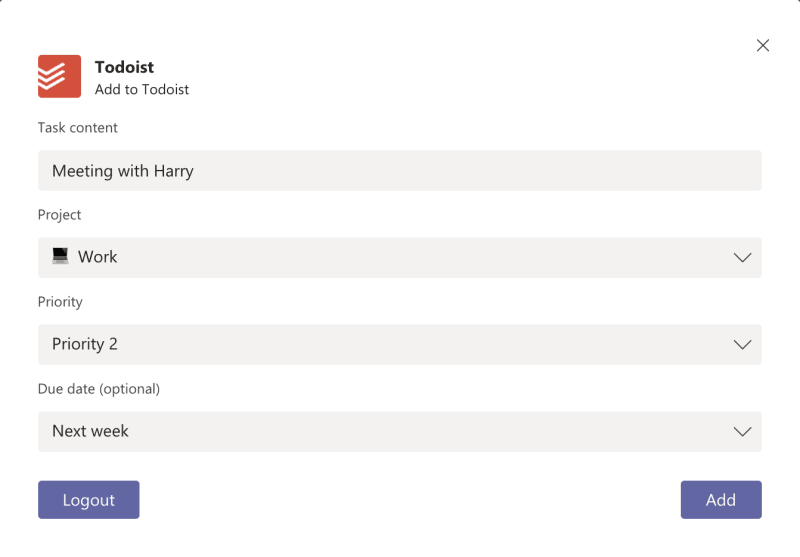
With the Microsoft Teams integration, you can turn a chat message into a Todoist task, create new tasks, or view existing tasks at any time. Here's how to use the integration:
Turn a chat message into a task
- Hover over the message you want to turn into a task.
- Click the three dots icon. This opens the settings menu.
- Scroll down to More actions. A list of possible actions will appear.
- Choose Add task to Todoist or Add to Inbox:
- If you select Add to Inbox, the message is automatically added to your Todoist Inbox as a Priority 4 task.
- If you select Add Task to Todoist, you can add more details to your task, like a task name or due date. You can also select a project and priority level. After entering all task details, click Add.
Use commands to create or view tasks
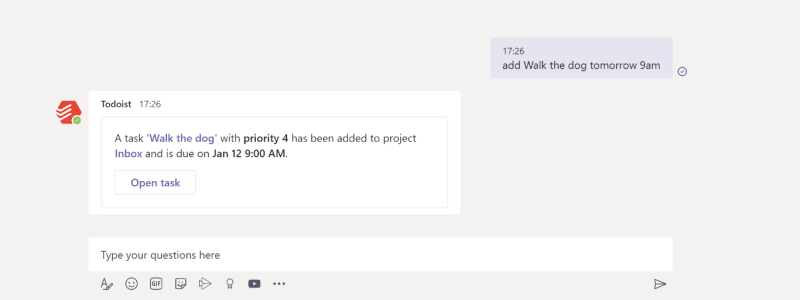
- Open Microsoft Teams.
- Click Chat on the left-hand menu.
- Select Todoist from your list of chat messages.
You now have several commands you can use:
| Command | Description | Scenario |
|---|---|---|
| Due | Check and review tasks that are due on a certain date. | If you write due Friday, you'll see a list of all tasks that are due on Friday. |
| Project | Show all tasks you have in a specific project. | If you write project Work, you’ll get a list of all tasks that are in your Work project. |
| Add | Add a new task | If you write add Walk the dog tomorrow 9am, you’ll create a task called Walk the dog that is due tomorrow at 9am. Add a priority level (by typing p1, p2, p3 or p4), a project (by typing # followed by the project name) or a label to your task (by typing @ followed by the label name). |
Remove the integration
If you no longer wish to use Todoist with Microsoft Teams, here's how to remove the integration:
- Log into your Microsoft Teams account.
- Find the Todoist icon anywhere within your account (for example: in your chat window).
- Right-click the Todoist icon.
- Select Uninstall.
- Click Uninstall again to confirm.
Get help
If you're having trouble setting up or using the Microsoft Teams integration, get in touch with the Microsoft support team for help.