查看您的团队正在完成的任务


使用团队日志和过滤器来了解每个人的进展和工作量。您可以查看团队中您的同事正在完成的任务、不同项目的任务或者过滤指定的任务。

access-team-activity-web.png

团队活动日志

团队活动日志是Todoist中轻量化的团队项目管理方案。指定任意团队项目,查看其中现时、过期和已完成的任务。另外,您可以查看任意现时任务的所有评论。

Play

访问团队活动日志

  1. 点击侧栏中的团队项目。
  2. 点击项目右上方的 省略符号图标
  3. 选择 团队活动日志

快速提示

收藏您的项目并且更快地访问团队活动日志。
  1. 轻触右下方的 浏览
  2. 打开一个团队项目。
  3. 轻触项目右上方的 省略符号图标
  4. 选择 团队活动日志
  1. 轻触右下方的 浏览
  2. 打开一个团队项目。
  3. 轻触项目右上方的 省略符号图标
  4. 选择 团队活动日志

使用团队活动日志

使用团队活动日志视图来辨别卡点,比如过期的任务或者没有响应的评论,然后提供帮助或者重新分配任务来采取行动。

team-activity-web.png

在团队活动日志视图中,您可以查看以下信息:

  • 现时:显示项目中所有的现时任务。
  • 过期:显示项目中所有的过期任务。
  • 评论:显示所有还没完成的任务的评论。
  • 已完成:显示项目中所有已完成的任务。

点击任意任务或者评论来打开任务视图,允许您轻松编辑任务并添加评论。

如果您使用的是商务版方案,您也可以查看项目中每个成员的数据。只需点击他们的名字来查看他们已分配的任务和现时任务的评论即可。

filter-member-team-activity-web.png

请注意

共享您的反馈

我们想要知道您对于团队活动日志的想法,以及它是否能帮助您管理您的团队任务。与我们共享您的反馈。当我们让Todoist变得更好的同时,我们,Galina、Dermot、Marco以及其他14个团队成员,将查看您所有的反馈。

自定义视图

您可以使用查看选项或者从多个维度为您的团队任务创建自定义视图,比如截止日期、优先级、标签和任务接收人。您团队的任何人都可以使用查看选项聚焦他们的任务或者使用过滤器来查看每个人正在进行的工作。

使用过滤器

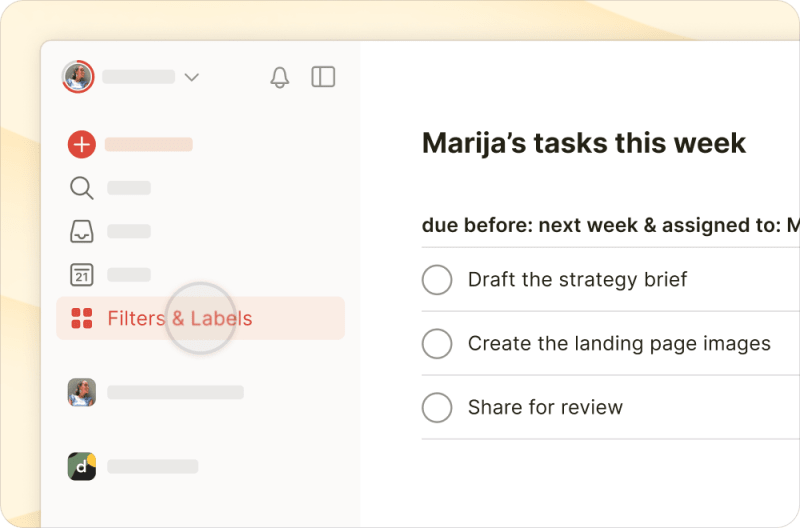
如果您想要定期查看指定的任务,过滤器是个不错的选择。您也可以收藏过滤器来快速访问它。

过滤您的团队任务

假如您正在工作的团队名为Doist,并且您被分配了一个任务。您想要知道谁能够帮助您完成它,您可以尝试这个过滤器来看看所有人未来7天的任务:

  1. 搜索侧栏中的过滤器&标签
  2. 点击过滤器旁边的 添加图标
  3. 名称栏中,添加便于识别的过滤器名称。例如,Doist的后续任务
  4. 指令栏,添加过滤器指令:

    工作空间:Doist & 分配给:其他人 & 未来7天

  5. 点击添加来保存您的过滤器。
  1. 轻触右下方的 浏览
  2. 轻触过滤器&标签
  3. 轻触过滤器旁边的 添加图标
  4. 命名您的过滤器一栏中,添加便于识别的过滤器名称。例如,Doist的后续任务
  5. 指令栏,添加过滤器指令:

    工作空间:Doist & 分配给:其他人 & 未来7天

  6. 轻触右上角的完成来保存您新的过滤器。
  1. 轻触右下方的 浏览
  2. 轻触过滤器&标签
  3. 轻触过滤器旁边的 添加图标
  4. 名称栏中,添加便于识别的过滤器名称。例如,Doist的后续任务
  5. 指令栏,添加过滤器指令:

    工作空间:Doist & 分配给:其他人 & 未来7天

  6. 轻触右上方的 勾选图标来保存您的过滤器。

快速提示

想要更好地可视化每个人的任务,您可以自定义您的视图,更改项目布局为看板并且按照任务接收人分组。

过滤团队成员的任务

让我们举个例子,您的团队成员Evert正在进行下周要截止的一个新项目。您想要在分配给他更多任务之前了解他的工作量。

让我们通过创建一个过滤器来看看Evert接下来4周的任务。

  1. 搜索侧栏中的过滤器&标签
  2. 点击过滤器旁边的 添加图标
  3. 名称栏中,添加便于识别的过滤器名称。例如,Evert的后续任务
  4. 指令栏,添加过滤器指令:

    分配给:Evert & 在此前截止:+4周

  5. 点击添加来保存您的过滤器。
  1. 轻触右下方的 浏览
  2. 轻触过滤器&标签
  3. 轻触过滤器旁边的 添加图标
  4. 命名您的过滤器一栏中,添加便于识别的过滤器名称。例如,Evert的后续任务
  5. 指令栏,添加过滤器指令:

    分配给:Evert & 在此前截止:+4周

  6. 轻触右上方的完成来保存您新的过滤器。
  1. 轻触右下方的 浏览
  2. 轻触过滤器&标签
  3. 轻触过滤器旁边的 添加图标
  4. 名称栏中,添加便于识别的过滤器名称。例如,Evert的后续任务
  5. 指令栏,添加过滤器指令:

    分配给:Evert & 在此前截止:+4周

  6. 轻触右上方的 勾选图标来保存您的过滤器。

过滤您的任务

您可能想要为分配给您的任务设置一个自定义视图。假如您是设计团队的一员,您的团队将所有的项目存放在设计团队文件夹中,并且您想要查看6月5日之前截止的全部任务。想要查看这些任务,请尝试设置这个过滤器:

  1. 搜索侧栏中的过滤器&标签
  2. 点击过滤器旁边的 添加图标
  3. 名称栏中,添加便于识别的过滤器名称。例如,我的设计任务:6月5日之前
  4. 指令栏,添加过滤器指令:

    ##设计团队 & 分配给:我 & 在此前截止:6月5日

  5. 点击添加来保存您的过滤器。
  1. 轻触右下方的 浏览
  2. 轻触过滤器&标签
  3. 轻触过滤器旁边的 添加图标
  4. 命名您的过滤器一栏中,添加便于识别的过滤器名称。例如,我的设计任务:6月5日之前
  5. 指令栏,添加过滤器指令:

    ##设计团队 & 分配给:我 & 在此前截止:6月5日

  6. 轻触右上角的完成来保存您新的过滤器。
  1. 轻触右下方的 浏览
  2. 轻触过滤器&标签
  3. 轻触过滤器旁边的 添加图标
  4. 名称栏中,添加便于识别的过滤器名称。例如,我6月5日前的设计任务
  5. 指令栏,添加过滤器指令:

    ##设计团队 & 分配给:我 & 在此前截止:6月5日

  6. 轻触右上方的 勾选图标来保存您的过滤器。

使用查看选项

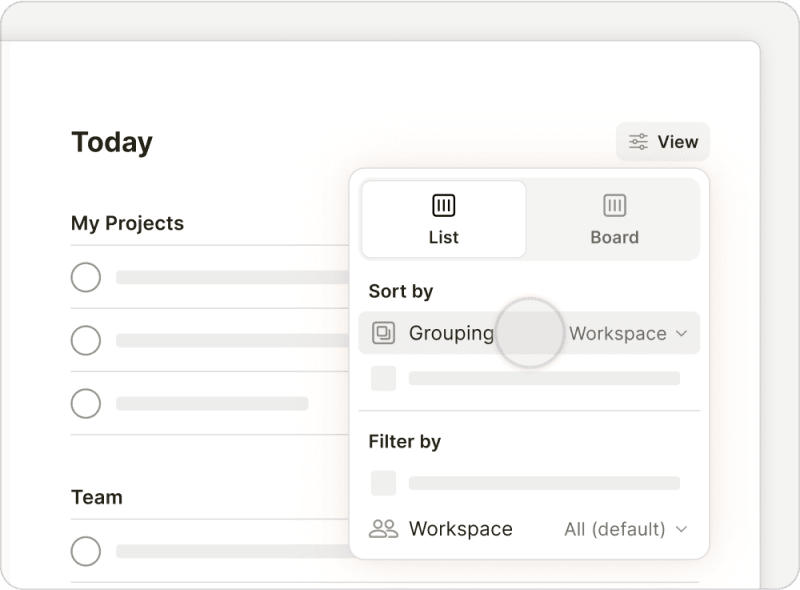
另一种过滤您团队任务的方式是通过查看选项。当您想要快速查看某些内容,但是不需要像使用过滤器那样重复查看时,您可以使用这个实用的方案。

在项目和自定义过滤视图中的团队任务

在任何您合作的团队项目或者包含团队任务的自定义过滤器视图中,过滤没有分配、分配给您或者分配给指定人员的任务:

  1. 点击右上方的 查看
  2. 点击过滤方式版块中的任务接收人。然后,选择:
    • 没有人来查看没有被分配的任务
    • 仅限我来查看分配给您的任务。
    • 已选择的任务接收人……来查看分配给指定人员的任务

      当您选择这个过滤器时,您将会看到 任务接收人菜单。

  3. 点击选择任务接收人
  4. 选择人员的姓名来查看他们被分配的任务。
  1. 轻触右上方的 省略符号图标
  2. 轻触 查看
  3. 轻触过滤器版块的任务接收人。然后,选择:
    • 所有人来查看分配给团队所有人的任务
    • 没有人来查看没有被分配的任务
    • 仅限我来查看分配给您的任务。
    • 选择任务接收人……来查看分配给指定人员的任务
  4. 轻触选择任务接收人……
  5. 选择人员名字右侧的勾选框来查看他们被分配的任务。
  6. 轻触完成
  7. 轻触来返回到查看
  8. 轻触完成来进行确认。
  1. 轻触右上方的 省略符号图标
  2. 轻触 查看
  3. 轻触过滤方式版块的任务接收人。然后,选择:
    • 没有人来查看没有被分配的任务
    • 仅限我来查看分配给您的任务。
    • 已选择的任务接收人来查看分配给指定人员的任务
  4. 轻触已选择的任务接收人
  5. 选择人员名字右侧的勾选框来查看他们被分配的任务。
  6. 轻触OK
  7. 轻触保存来进行确认。

我们保护您的隐私

我们使用cookies来优化我们的网站以及宣传Todoist。选择您的偏好,我们将会记住您的选择。