您通向理性清晰和实现目标的旅程从第一个任务开始。使用简单的日常用语添加关于任何内容的任务。无论这个任务多么简单快速(今天给妈妈打电话),还是拥有庞大的工作量(下午2点花3个小时写论文序章),Todoist都可以让您快速卸下不断增长的心理清单。
快速提示
添加一个任务
我们从创建第一个任务开始:

编辑任务
您可能需要为您的任务添加更多背景信息,特别是如果您正在与其他人协作。以下是如何编辑任务并提供更多信息:
复制任务链接
有时候,您会需要复制任务的链接以便用于记录或者和项目中的其他人分享。您可以在任何平台的Todoist上通过链接来查看任务。
- 点击任务来打开任务视图。
- 点击右上方的 省略符号图标。
- 选择 复制任务链接。
任务链接将会自动被复制到您的剪贴板上。
快速提示
- 轻触任务来打开任务视图。
- 轻触右上方的 省略符号图标。
- 选择 复制任务链接。
任务链接将会自动被复制到您的剪贴板上。
如果您正在使用Android 12,您可以从最近使用的应用列表复制任务链接:
- 轻触任务来打开任务视图。
- 打开您Android设备上最近的应用总览。
- 轻触Todoist预览中 链接图标。
复制任务
如果您需要创建任务的副本,您可以通过复制任务及其现时子任务来节省时间和精力。副本将会显示在任务列表的底部。但是,它将不会包含评论、自定义评论和原任务下已完成的子任务。如果您想要保留任何信息,请在复制之前将它添加到任务描述中。
复制单个任务
复制两个或者多个任务
按住⇧ Shift键并且点击第一个和最后一个您想要复制的任务。这将会选中任务列表中的所有任务。
想要选择列表中不相邻的任务,您可以在点击每个任务时按住⌘ Command(macOS)或者CTRL(Windows)。
- 您可以点击您Todoist顶部显示菜单中的 省略符号图标。
- 选择 复制。
任务副本和任何现时的子任务将会被创建在原任务的下方。
- 轻触右下方的 浏览。
- 打开项目、过滤器视图或者标签视图。
- 向右滑动每个任务来选中它们。
- 轻触右下方的 省略符号图标。
- 选择 复制任务。您将会看到Todoist中将被复制的任务数量。
任务副本和任何现时的子任务将会被创建在原任务的下方。
- 轻触右下方的 浏览。
- 打开项目、过滤器视图或者标签视图。
- 轻触右上方的 省略符号图标。
- 轻触 选择任务。
- 轻触列表中的每个任务来选中它们。它们会被灰色高亮显示。
- 轻触右下方的 省略符号图标。
- 选择 复制任务。您将会看到Todoist中将被复制的任务数量。
任务副本和任何现时的子任务将会被创建在原任务的下方。
移动任务
在添加多个任务到您的项目中后,您可能会发现任务需要被移动到任务列表的底部或者其他项目中。以下是如何在Todoist中移动任务:
在项目中移动任务
移动任务到其他项目中
点击任务名称旁边的 省略符号图标。
如果您想要移动两个或者更多任务,按下⌘ Command(macOS)或者CTRL(Windows)来选中这些任务。
- 选择 移动到……并且输入项目名称或者版块名称。
- 轻触右下方的 浏览。
- 打开一个项目或者视图。
- 轻触右上方的 省略符号图标。
- 轻触 选择任务。
- 轻触您想要移动到其他项目的任务。它们会被高亮为灰色。
- 选择 移动到……图标。
- 输入项目名称或者版块名称。
快速提示
- 轻触右下方的 浏览。
- 打开一个项目或者视图。
- 轻触右上方的 省略符号图标。
- 轻触 选择任务。
- 轻触您想要移动到其他项目的任务。它们会被高亮为灰色。
- 轻触底部的 移动到……图标。
- 输入项目名称或者版块名称。
完成任务
Todoist中每个任务的旁边都有一个 圆圈图标。当您完成任务时,点击或轻触此圆圈图标。任务将从列表中消失,并记录在您的报告中,同时计入您的Karma分数。
如果您正在使用Apple或者Android设备,您可以在Todoist中自定义滑动操作来完成任务。轻触 设置 → 常规 → 滑动操作并且选择完成操作。
如果您正在查看已完成任务的任务视图,并且需要对任务进行更改,请先取消完成它。然后,在再次完成它之前进行更改。

Galina · 客户体验主管
打开任务完成音效
任务完成音效可以为完成任务增加动力。如果这正好符合您的需要,以下是如何在Todoist中打开它:
- 点击左上方的您的头像。
- 选择 设置。
- 打开 常规选项卡。
- 向下滚动到音效版块。
- 在桌面版和网页版或者移动版应用上打开任务完成音效。
当您在Todoist中完成任务时,您将会听到一个声音。
- 轻触右下方的 浏览。
- 轻触 齿轮图标。
- 轻触 常规。
- 下滑并且轻触声音版块的任务完成音效。
- 在桌面版和网页版或者移动版应用上打开任务完成音效。
当您在Todoist中完成任务时,您将会听到一个声音。
- 轻触右下方的 浏览。
- 轻触右上方的 齿轮图标。
- 轻触 常规。
- 下滑到声音并轻触任务完成音效。
- 使用切换键来启用移动版或者桌面版和网页版功能。
当您在Todoist中完成任务时,您将会听到一个声音。
取消完成任务
如果您不小心完成了一个任务,或者需要重新打开任务,您可以取消完成任务。
- 打开侧栏中的项目。
- 点击右上方的 显示。
- 打开已完成的任务。
- 找到已完成的任务并且点击圆圈图标。
- 轻触右下方的 浏览。
- 轻触项目来打开并查看它。
- 轻触右上方的 省略符号图标。
- 选择 查看。
- 打开已完成的任务。
- 找到已完成的任务并且轻触 勾选符号图标。
- 轻触右下方的 浏览。
- 轻触项目来打开并查看它。
- 轻触右上方的 省略符号图标。
- 选择 查看。
- 打开 已完成的任务。
- 找到已完成的任务并且轻触 勾选符号图标。
请注意
取消完成带有循环日期的任务
当您完成带有循环日期的任务时,Todoist的左下方将会弹出撤销窗口。这个弹窗将只会持续几秒钟。
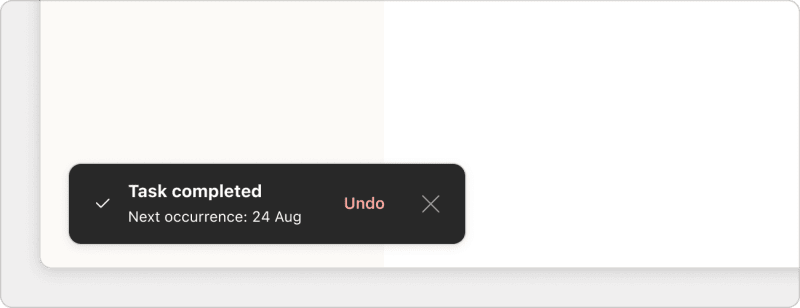
一旦弹窗消失,您将无法取消完成任务。但是,您可以新建一个任务或者重新安排当前的任务为上一次循环截止的日期。
不同于绝对日期的任务,目前没有选项来取消完成或者撤销循环任务之前的日期。如果您有一个任务名称为“每天买水果”并且完成了多次,您将只能撤销对今天的循环作出的变更。
删除任务
删除不小心创建的或者无关紧要的任务来清空您的项目。一旦任务被删除,它将无法在您的项目中恢复。
请注意
任务最佳实践
任务是您项目的基石,因此我们列出了几种当您添加和完成任务时实用的最佳实践方式。
使用动词作为您任务名称的开头
当编辑任务名称时,使用动词来给您自己一个清晰的方向以便了解需要完成什么。如果您需要在明天上午10点购买苹果,那么请添加一个任务名为“购买苹果 明天上午10点”而不是“苹果 明天10点”。
将大任务拆分为小任务
将大任务拆分为小任务来克服面对大型任务的恐惧。对于那些需要两步及以上步骤才能完成的任务,或者超过24个小时才能完成的任务十分有效。
添加所有相关的任务细节
您可以为任务添加日期、时间、标签或者优先级等,这将让您轻松地管理您的任务,无论是想什么时候完成任务、任务的分类或者优先级。如果您正在使用付费方案,您还可以添加截止期限和自定义提醒。
在任务描述中添加上下文
如果您正在和一个或更多人一起完成一个任务,任务描述可以为您提供充足的空间来格式化和分享工作信息,包括链接、引用、项目符号等。
为任务添加相关的图片或者文件
无论您是跨部门合作,还是您需要给妈妈去花店买花的照片,您都可以为任务添加图片或者附件,这样所有的信息都可以集中保存和引用。
联系我们
如果您在添加任务到项目、修改当前的任务或者管理与他人合作的任务时遇到了问题,请联系我们。我们,Galina、Diane、Rikke以及其他团队成员,非常乐意帮助您解决这些问题并且继续前行。

