Сроки! Так важно, но так легко забыть. С помощью Todoist вы всегда будете в курсе того, что должно быть сделано в ближайшее время, если назначите даты и время своим задачам. А если ваш график не позволяет выполнить их в срок, узнайте, как перенести или отложить задачи на будущую дату.
Создавайте повторяющиеся сроки для задач, которые повторяются регулярно, например «Отправить маме открытку ко дню рождения 19 июля» или «Вынести мусор каждую вторую среду».
Добавление срока
Самый простой способ добавить срок – ввести название задачи и дату в поле задачи. Умная функция быстрого добавления автоматически распознает дату, выделит ее и добавит при сохранении задачи.
Вы можете описать своими словами практически любой срок – от простого завтра в 16:00 до максимально конкретного вроде каждый 3 вторник начиная с 20 августа заканчивая через 6 месяцев. Сроки могут включать до 150 знаков.

Pierre · Специалист служб поддержки
При использовании умного распознавания вы можете заметить, что в некоторых случаях дата входит в название задачи. Например, для задачи «Написать ежемесячный отчет» слово «ежемесячный» будет автоматически выделено как повторяющийся срок. Чтобы отменить выделение, просто нажмите на слово. Вы также можете полностью отключить автоматическое распознавание даты.
Добавление дедлайна
Если вам нужно завершить задачу до определенной даты, добавьте дедлайн (дедлайны доступны на тарифе Pro). Например, создайте повторяющийся срок каждые 2 дня в 12:00 и добавьте дедлайн {28 фев.}. Работая над этой задачей, вы всегда будете видеть ее дедлайн, в то время как повторяющийся срок будет меняться. Чтобы узнать больше о дедлайнах, ознакомьтесь с этой статьей.
Добавление срока через планировщик
Если вам нужно назначить срок для существующей задачи, используйте планировщик:
- Нажмите на задачу. Откроется окно задачи со всеми деталями.
- Вверху справа нажмите на Срок. Откроется планировщик.
- Пролистайте календарь и выберите дату для задачи.
Подсказка
- Нажмите на задачу. Откроется окно задачи со всеми деталями.
- Нажмите на Срок. Откроется планировщик.
- Нажмите на введите дату и наберите срок своими словами. Вы увидите срок и количество задач к выполнению в этот день.
- В правом верхнем углу нажмите Готово для подтверждения.
Подсказка
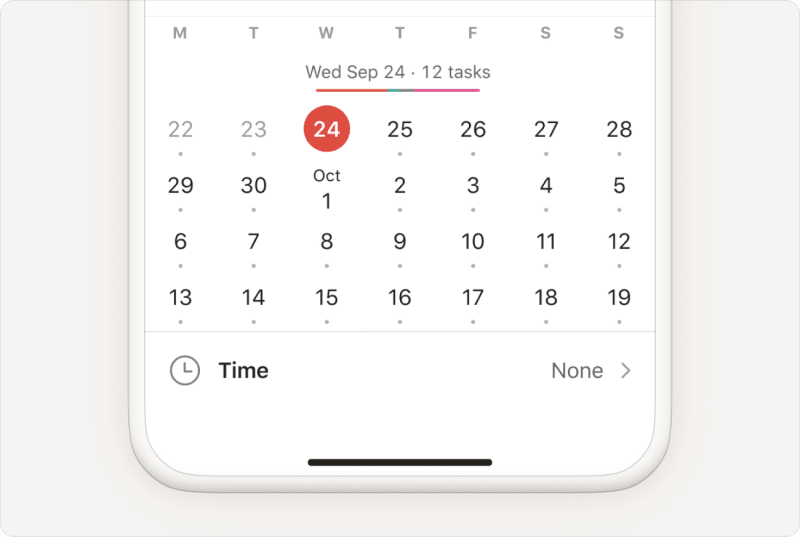
В планировщике отображается цветная полоса над календарем, которая показывает количество задач, запланированных на этот день, и к какому проекту они относятся. Если полоса довольно длинная, распределите нагрузку, перепланировав задачи на будущие даты.
- Нажмите на задачу. Откроется окно задачи со всеми деталями.
- Нажмите на Срок. Откроется планировщик.
- Нажмите на значок карандаша и введите срок своими словами. Вы увидите срок в формате дня и месяца, а также количество задач к выполнению в этот день.
- Нажмите на значок отправки для подтверждения.
Подсказка
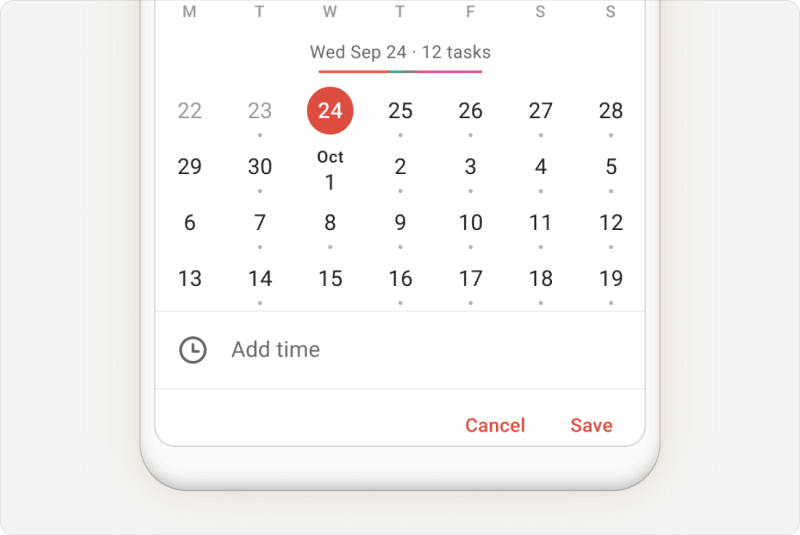
В планировщике отображается цветная полоса над календарем, которая показывает количество задач, запланированных на этот день, и к какому проекту они относятся. Если полоса довольно длинная, распределите нагрузку, перепланировав задачи на будущие даты.
Добавить время
Время отводит каждой задаче определенный временной интервал в вашем расписании. Добавьте время рядом с датой (например, Купить молоко завтра в 9 утра) или выберите подходящее время с помощью планировщика:
- Нажмите на задачу. Откроется окно задачи со всеми деталями.
- Вверху справа нажмите на Срок. Откроется планировщик.
- Нажмите на Время.
- Введите время выполнения задачи.
- Нажмите Сохранить для подтверждения.
- Нажмите на задачу. Откроется окно задачи со всеми деталями.
- Нажмите на Срок. Откроется планировщик.
- Выберите Время.
- Укажите время выполнения для задачи.
- В правом верхнем углу нажмите Сохранить для подтверждения.
- Нажмите на задачу. Откроется окно задачи со всеми деталями.
- Нажмите на Срок. Откроется планировщик.
- Выберите Добавить время. Укажите время выполнения для задачи.
- Нажмите СОХРАНИТЬ для подтверждения.
Примечание
1300 или 2330) в поле времени. Необходимо указывать время с двоеточием, например 13:00 или 23:30.
Разделяйте по цветам
Todoist отображает сроки в разных цветах в зависимости от того, как скоро задача должна быть выполнена. Вот как это выглядит:
| Цвет | Значение |
|---|---|
| Красный | Просроченные задачи |
| Зеленый | Задачи к выполнению сегодня, но не просроченные |
| Коричневый | Задачи к выполнению завтра |
| Фиолетовый | Задачи к выполнению в ближайшие 2-7 дней |
| Без цвета | Задачи к выполнению в ближайшие 8 дней и позднее |
Записывайте даты своими словами
Todoist поддерживает несколько форматов дат, которые можно вводить своими словами. Это позволит запланировать задачу на указанную дату.
Если уверены в том, что какой-то формат даты будет работать, введите его в названии задачи своими словами. Скорее всего, Todoist поймет, что вы имели в виду.
Используйте эти формулировки при добавлении задач в Todoist, чтобы запланировать срок выполнения на конкретную дату.
| Что вы вводите: | Что распознает Todoist: |
|---|---|
| сегодня | Сегодня |
| завтра | Завтра |
| следующая неделя | В следующий понедельник по умолчанию (это можно изменить в настройках) |
| следующий месяц | В тот же день через месяц |
| следующий будний день | Версия этого буднего дня на следующей неделе (см. примечание ниже) |
| 27 янв | Янв 27 (также 27 янв, 27/1) |
| 01/27/2023 | 27 января 2023 (или 27/01/2023, 2023/01/27, 2023-01-27) |
| 27 | 27-е число текущего месяца |
| середина января | 15 января |
| конец месяца | Последний день текущего месяца |
| сегодня в 10 | Сегодня в 10 утра |
| завтра в 4 | Завтра в 4 вечера |
| Пт в 7 | Пятница в 7 (или Пятница @ 7, Пт в 7, Пт в 1900, Пт в 19:00) |
| 6 | Сегодня в 18:00 (если время уже прошло, то завтра) |
| через 5 дней | через 5 дней (+5 дней или) |
| через 3 недели | через 3 недели, начиная с сегодня |
| через 2 часа | через два часа |
| утром | в 9 |
| днем | в 12 |
| вечером | в 7 |
| когда-нибудь | Через два месяца |
| без срока | Полезно для добавления задач в списках Сегодня или Предстоящее (оба по умолчанию используют сегодняшнюю дату), когда не нужно устанавливать срок. Запрос без срока тоже работает. |
| на этой неделе | Назначает день в конце недели. Изменяется в зависимости дня недели на момент ввода. |
| Пятница | В следующую пятницу |
| следующая пятница | Через одну пятницу |
| следующие выходные | Вторая ближайшая суббота |
| на выходных | В ближайшую субботу |
| в следующем году | 1 января следующего года |
| 27/1 | 27 января |
| 3 пятница янв | Третья пятница в январе |
| завтра утром | Завтра в 9 утра |
| завтра днем | Завтра в 12 дня |
| завтра вечером | Завтра в 7 вечера |
| завтра ночью | Завтра в 22:00 |
| за 50 дней до нового года | 11 ноября (особенно полезно для Напоминаний) |
| 6 недель до 21 июля | 9 июня |
| 28 дней после 21 июля | 18 августа |
Todoist понимает срок «следующий [будний день]» исходя из текущего дня недели.
Если упомянутый будний день еще не наступил на этой неделе, Todoist понимает «следующий» как день на следующей неделе. Если будний день уже прошел, Todoist запланирует задачу на следующий ближайший повтор этого дня.
Например, если сегодня понедельник, 20 октября, и вы введете «следующий вторник», Todoist пропустит вторник этой недели (21 октября) и запланирует задачу на 28 октября, то есть на вторник следующей недели.
Чтобы задача повторялась каждый день, неделю, месяц или с любой нужной периодичностью, укажите повторяющийся срок выполнения. Нажмите здесь, чтобы узнать все о том, как настроить повторяющийся срок выполнения, например каждый день, каждую неделю или каждые 3 месяца.
Огромное спасибо амбассадору Todoist Лейтону Прайсу за предоставленные для этой статьи примеры.
Изменение настройки следующей недели и выходных
Вы можете изменить, как Todoist определяет следующую неделю или ближайшие выходные.
- Вверху слева нажмите на свой аватар.
- Выберите Настройки.
- Откройте вкладку Основное.
- Прокрутите вниз до секции Дата и время.
- Нажмите на меню Следующая неделя или Выходные и выберите дни, которые Todoist должен определять как как «на следующей неделе» или «на выходных».
- В Todoist нажмите на вкладку Обзор на панели навигации.
- Нажмите на шестеренку вверху справа.
- Выберите Основное.
- Прокрутите вниз до секции Дата и время.
- Нажмите на опцию Определять «следующая неделя» как или Определять «выходные» как, чтобы изменить день, который Todoist определяет как следующую неделю или выходные.
- В Todoist нажмите на вкладку Обзор на панели навигации.
- Нажмите на значок шестеренки.
- Выберите Основное.
- Прокрутите вниз до секции Дата и время.
- Нажмите на опцию Определять «следующая неделя» как или Определять «выходные» как, чтобы изменить день, который Todoist определяет как следующую неделю или выходные.
Удаление срока
- Нажмите на задачу. Откроется окно задачи со всеми деталями.
- Вверху справа нажмите на Срок. Откроется планировщик.
- Выберите Без срока для удаления срока.
Подсказка
без срока или нет срока в поле срока. Затем нажмите
Return (macOS) или Enter (Windows), чтобы удалить срок задачи.
- Нажмите на задачу. Откроется окно задачи со всеми деталями.
- Нажмите на текущий срок. Откроется планировщик.
- Выберите Без срока для удаления срока.
- Нажмите на задачу. Откроется окно задачи со всеми деталями.
- Нажмите на текущий срок. Откроется планировщик.
- Выберите Без срока для удаления срока.
Как начать работу
Настройте свои проекты на успех, добавляя даты и время выполнения в задачи! Если у вас возникли проблемы с планированием дат или времени выполнения, или с использованием планировщика, свяжитесь с нами. Мы — Кэрол, Омар, Стейси и любой другой наш коллега — будем рады помочь!


