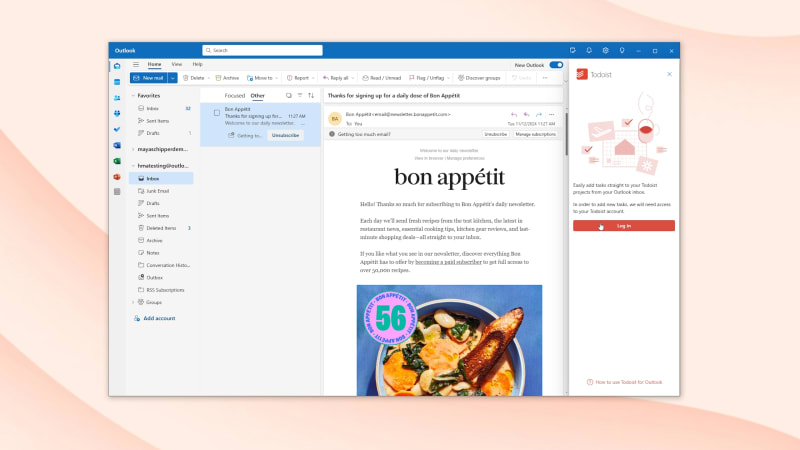
Mantenha a sua entrada do Outlook limpa ao transformar e-mails em tarefas do Todoist e trabalhar neles depois. Saiba como configurar, usar e remover a extensão do Todoist do aplicativo novo ou legacy do Outlook.
Requisitos do sistema
Para usar a extensão do Outlook, crie uma conta de e-mail com qualquer um dos serviços Microsoft com suporte:
- Outlook.com
- Live.com
- Hotmail.com
- contas de e-mail do Office 365
- Contas do Microsoft Exchange ativadas para a nuvem
Se a sua conta de e-mail não for hospedada por nenhum dos serviços com suporte, a integração não funcionará. Como alternativa para usar esta integração, você pode encaminhar e-mails recebidos como tarefas ou comentários no Todoist.
Para que o Todoist para Outlook Mail funcione bem, verifique se o seu computador está usando um dos seguintes sistemas operacionais:
- Windows: Outlook 2019 ou posterior
- macOS: Outlook 2016 ou posterior
Se você estiver usando uma versão antiga do Outlook, abra um navegador da web e faça login em sua conta do Outlook para usar a extensão.
Se você estiver usando o aplicativo para desktop do Outlook Mail para macOS ou Windows, verifique se as Experiências Conectadas estão ativadas antes de usar a extensão do Todoist:
- Abra o aplicativo para desktop do Outlook Mail.
- Acesse suas Configurações de Privacidade da Conta do Outlook.
- Clique em Gerenciar experiências conectadas.
- Verificar se a opção Ativar todas as experiências conectadas está alternada.
- Saia e reabra o Outlook Mail.
- Verifique se a extensão do Todoist está disponível quando você abrir uma mensagem de e-mail na sua caixa de entrada.
Configurar a extensão no Outlook (nova)
Aviso
- Faça login em sua conta do Microsoft Outlook.
- Abra um e-mail.
- Clique no ícone Apps no canto superior direito do e-mail. Um pop-up irá aparecer.
- Selecione Obter extensões no canto inferior direito.
- Procure pelo Todoist.
- Clique em Adicionar para instalar a extensão.
- Clique em Continuar.
Depois de entrar na conta, o Microsoft Outlook irá pedir que você insira suas credenciais de login a cada três meses.
Abra o Microsoft Outlook para macOS.
Se esta for a primeira vez que você estiver usando a integração, você precisará entrar na sua conta Microsoft.
- Abra um e-mail.
- Clique no ícone dos três pontinhos para ver opções adicionais.
- Selecione Obter extensões no menu. O Microsoft AppSource abrirá uma nova aba no navegador.
- Encontre o Todoist para Outlook.
- Clique em Obter agora. Você irá preencher um formulário com seus detalhes.
- Clique em Obter agora novamente para confirmar. Um pop-up irá aparecer com a informação de que você será levado(a) para o Microsoft 365 para concluir o processo.
- Clique em Adicionar para instalar a extensão.
- Reinicie o aplicativo da web do Outlook e o Outlook para macOS.
- Faça login na extensão com a sua conta do Todoist.
Nota
Abra o Microsoft Outlook para Windows.
Se esta for a primeira vez que você estiver usando a integração, você precisará entrar na sua conta Microsoft.
- Abra um e-mail.
- Clique no ícone Apps no canto superior direito do e-mail.
- Selecione Obter extensões. Isso abrirá uma janela em seu navegador.
- Procure pelo Todoist.
- Clique em Adicionar para instalar a extensão.
- Clique em Continuar.
Nota
Abra o Microsoft Outlook para iOS ou Android.
Se esta for a primeira vez que você estiver usando a integração, você precisará entrar na sua conta Microsoft.
- Toque em seu avatar no canto superior esquerdo.
- Selecione o ícone da engrenagem no canto inferior esquerdo. Isto irá abrir as configurações do aplicativo do Outlook.
- Role para baixo até encontrar a seção Integrações & seção Extensões.
- Toque em Extensões e encontre o Todoist na lista.
- Toque no ícone de mais.
- Toque em Continuar para confirmar.
Configurar a extensão do Outlook (clássica)
Abra o Microsoft Outlook para macOS.
Se esta for a primeira vez que você estiver usando a integração, você precisará entrar na sua conta Microsoft.
- Clique em Todos os apps no canto superior direito.
- Procure pelo Todoist.
- Clique em Adicionar para instalar a extensão.
- Clique em Continuar.
Nota
Abra o Microsoft Outlook para Windows.
Se esta for a primeira vez que você estiver usando a integração, você precisará entrar na sua conta Microsoft.
- Abra um e-mail.
- Clique no ícone Apps no canto superior direito do e-mail.
- Selecione Obter extensões. Isso abrirá uma janela em seu navegador.
- Procure pelo Todoist.
- Clique em Adicionar para instalar a extensão.
- Clique em Continuar.
Nota
Criar uma tarefa com a extensão do Outlook.
Há duas maneiras de criar tarefas com a extensão do Outlook:
Adicionar uma tarefa em sua entrada
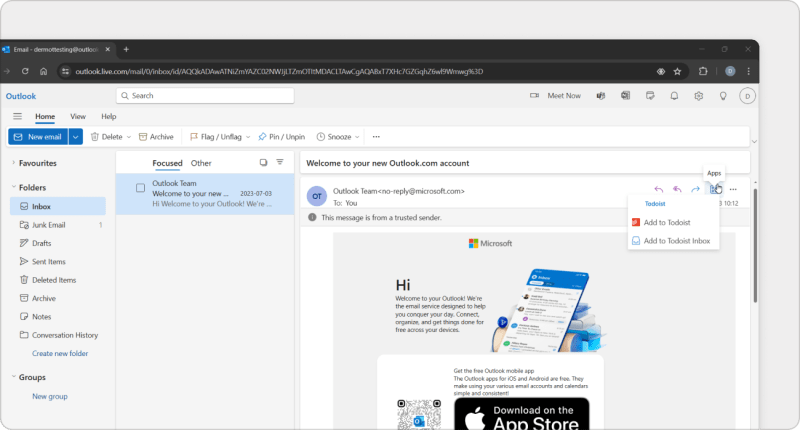
- Abra o e-mail.
- Clique em Apps no canto superior direito do e-mail.
- Clique em Adicionar à Entrada Todoist. Isto adiciona o e-mail como tarefa em sua entrada.
Abra o e-mail e clique em Adicionar à Entrada Todoist no canto superior direito. Isto adiciona o e-mail como tarefa em sua entrada.
- Abra o e-mail.
- Toque no ícone dos três pontinhos no canto superior direito da visualização do e-mail.
- Toque em Adicionar à Entrada Todoist. Isto adiciona o e-mail como tarefa em sua entrada.
Adicionar uma tarefa a um projeto do Todoist
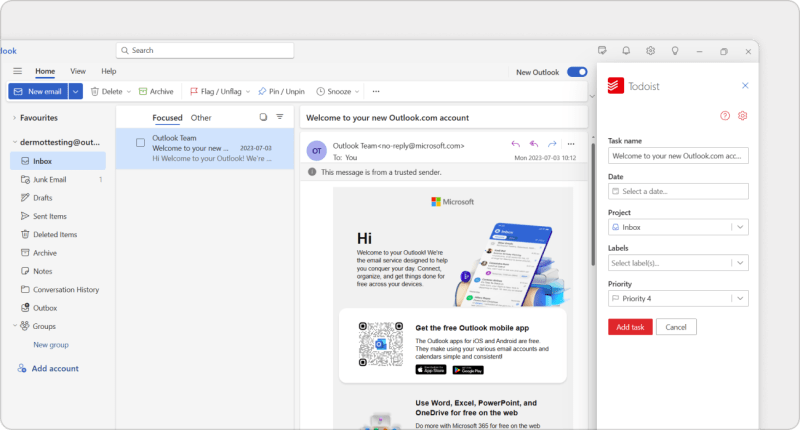
- Abra o e-mail.
- Clique no ícone dos três pontinhos no canto superior direito da visualização do e-mail.
- Role a tela para baixo até encontrar o ícone do Todoist.
- Clique em Adicionar ao Todoist. Se for solicitado que você entre na sua conta do Todoist, clique em Entrar → Concordar.
- Insira um nome para sua tarefa, delegue uma data e hora de vencimento, projeto, etiquetas e nível de prioridade.
- Clique em Adicionar tarefa. Isto adiciona uma tarefa no seu projeto escolhido.

Pierre · Especialista em Experiência do Cliente
- Abra o e-mail.
- Clique em Adicionar ao Todoist no canto superior direito. Se for solicitado que você entre na sua conta do Todoist, clique em Entrar e insira suas credenciais de conta.
- Insira o nome da tarefa e delegue uma data e hora de vencimento, projeto, etiquetas e nível de prioridade.
- Clique em Adicionar tarefa. Isto adiciona uma tarefa no seu projeto escolhido.
Pierre · Especialista em Experiência do Cliente
- Abra o e-mail.
- Toque no ícone dos três pontinhos no canto superior direito da visualização do e-mail.
- Role a tela para baixo e toque em Adicionar ao Todoist.
- Insira o nome da tarefa, atribua uma data e horário de vencimento, projeto, etiquetas e nível de prioridade. Se você for usuário Pro ou Business, pode adicionar uma duração da tarefa.
- Toque em Adicionar tarefa. Isto adiciona a tarefa no seu projeto escolhido.
Pierre · Especialista em Experiência do Cliente
Remover a extensão do Outlook
- Abra um navegador da web.
- Faça login em sua conta do Outlook
- Abra um e-mail.
- Clique no ícone dos três pontinhos na parte superior da visualização do e-mail.
- Clique em Obter extensões.
- Clique em Minhas extensões no lado esquerdo.
- Clique no ícone dos três pontinhos abaixo do ícone do Todoist.
- Clique em Remove.
Revogar permissões para acessar sua conta Microsoft
O método para revogar as permissões depende do seu tipo de conta Microsoft.
- Conta pessoal: gerencie suas permissões nas suas configurações de conta Microsoft
- Conta de trabalho ou educacional: gerencie suas permissões no portal Meus apps
Se você revogar as permissões da extensão do Outlook, não poderá usar a integração até conceder o acesso às informações novamente.
Entre em contato
Se você estiver com problemas para configurar ou usar a extensão do Todoist para o Outlook Mail, entre em contato conosco. Nós— Dermot, Sergio, Pierre e o restante da equipe de suporte ao cliente—estamos aqui para te ajudar!

