Met honderden taken om te voltooien, hoe weet je welke je als eerste moet aanpakken? Voer prioriteiten in! Niet alle taken zijn gecreëerd met dezelfde urgentie, dus prioriteiten geven je dat visuele signaal om meteen aan de belangrijke taken te werken.
Prioriteitsniveaus
Je kunt een van de vier prioriteiten toewijzen aan je taken:
| Kleur | Prioriteitsniveau | Omschrijving |
|---|---|---|
| 🔴 | 1 | Meest belangrijk, urgent, krijg het zo snel mogelijk voltooid |
| 🟠 | 2 | Belangrijk, inplannen |
| 🔵 | 3 | Minder belangrijk, kan later worden opgepakt |
| ⚪ | 4 | Het minst belangrijk, niet urgent |

Carol · Customer Experience Specialist
Wanneer je werkt in het overzicht Vandaag of Aankomend, verschijnen je taken met de hoogste prioriteit altijd bovenaan de lijst, onder taken met een datum en tijd. Zo weet je precies waar je als eerste aan moet werken.
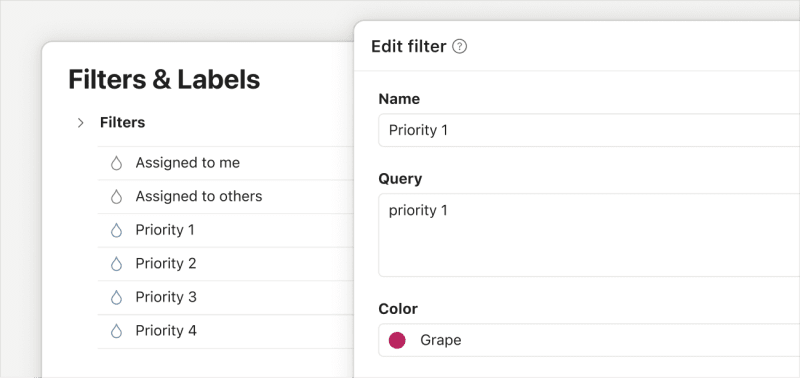
Als je alleen taken met hetzelfde prioriteitsniveau wilt zien voor al je projecten, klik dan op Filters & Labels in de zijbalk en selecteer een prioriteitsniveau-filter. Wanneer je deze filters gebruikt, kun je je taken als een lijst, een board of een agenda bekijken (de agenda-layout is alleen beschikbaar voor Todoist Pro- en Business-klanten).
Een prioriteit instellen
Laten we beginnen met het instellen van een prioriteit voor een taak:
Het taakoverzicht gebruiken
- Klik op een taak. Dit opent het taakoverzicht.
- Klik op Prioriteit in de rechterzijbalk. Prioriteit 4 is standaard geselecteerd.
- Selecteer het prioriteitsniveau van de taak.
Toetsenbord-sneltoetsen gebruiken
Om snel een taakprioriteit in te stellen, gebruik je de toetsenbord-sneltoetsen p1, p2 of p3 direct in het taaknaamveld. Todoist herkent en wijst automatisch het prioriteitsniveau toe wanneer je de taak aan je project of overzicht toevoegt.
Het taakmenu gebruiken
- Open een project in Todoist.
- Klik op het drie stippen-icoon naast de taaknaam. Dit opent het taakmenu.
- Selecteer het prioriteitsniveau van de taak uit de sectie Prioriteit.
Het taakoverzicht gebruiken
- Tik op een taak. Dit opent het taakoverzicht.
- Tik op het knopje Prioriteit. Prioriteit 4 is standaard geselecteerd.
- Selecteer het prioriteitsniveau van de taak.
Toetsenbord-sneltoetsen gebruiken
Om snel een taakprioriteit in te stellen, gebruik je de toetsenbord-sneltoetsen p1, p2 of p3 direct in het taaknaamveld. Todoist herkent en wijst automatisch het prioriteitsniveau toe wanneer je de taak aan je project of overzicht toevoegt.
Het taakoverzicht gebruiken
- Tik op een taak. Dit opent het taakoverzicht.
- Tik op het knopje Prioriteit. Prioriteit 4 is standaard geselecteerd.
- Selecteer het prioriteitsniveau van de taak.
Toetsenbord-sneltoetsen gebruiken
Om snel een taakprioriteit in te stellen, gebruik je de toetsenbord-sneltoetsen p1, p2 of p3 direct in het taaknaamveld. Todoist herkent en wijst automatisch het prioriteitsniveau toe wanneer je de taak aan je project of overzicht toevoegt.
Een project sorteren op prioriteit
Blijf gefocust op je meest urgente taken door je project op prioriteit te sorteren.
- Open het project of overzicht dat je wil sorteren.
- Klik op het Weergave-icoon rechts bovenin.
- Klik op Sortering.
- Selecteer Prioriteit.
- Tik op Bladeren rechts onderin.
- Tik op het project vanuit de zijbalk.
- Tik op het Weergave-icoon.
- Tik op Sorteren.
- Selecteer Prioriteit.
- Tik op Bladeren rechts onderin.
- Tik op het project vanuit de zijbalk.
- Tik op het Weergave-icoon.
- Tik op Sorteren.
- Selecteer Prioriteit.

Marco · Customer Experience Specialist
Contacteer ons
Als je problemen hebt met het instellen van prioriteiten in Todoist, neem dan contact met ons op. Wij ( Carol, Marco, Galina of een van onze andere teamgenoten) helpen je graag!
