チームが何に取り組んでいるかを確認する


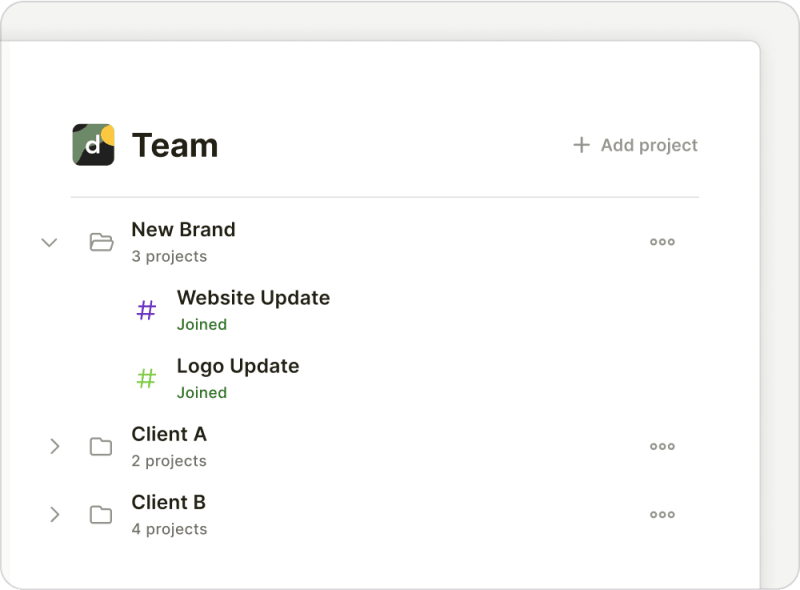
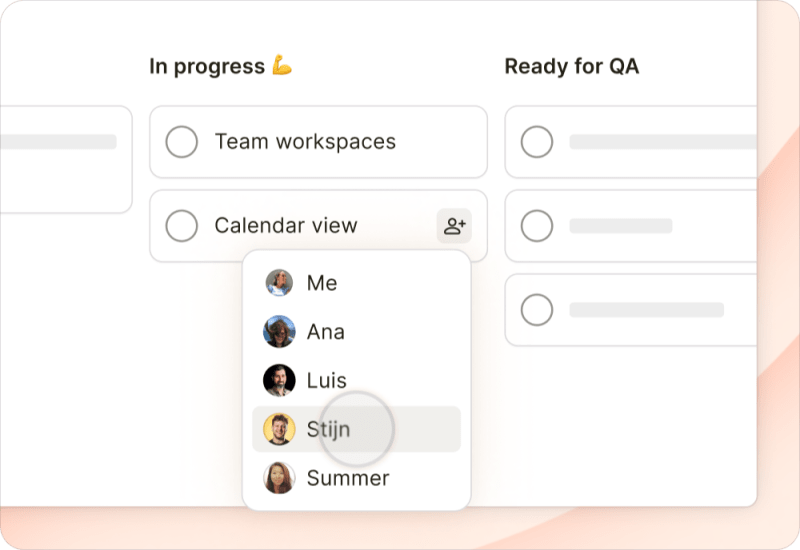
チーム アクティビティとフィルターを使って、全員の進捗状況と仕事量の最新版を確認しましょう。同僚がチーム内でどんなことに取り組んでいるかや、複数のプロジェクトで彼らが取り組む予定のタスクを確認したり、特定のタスクについてフィルターをかけたりできます。

access-team-activity-web.png

チーム アクティビティ

チーム アクティビティは、チームで Todoist を利用する際に手軽に使えるプロジェクト管理手段です。任意のチーム プロジェクトで、どのタスクがアクティブか、期限切れか、完了済みかを確認できます。さらに、アクティブなタスクでは、すべてのコメントを確認できます。

チーム アクティビティにアクセスする

  1. サイドバーでチーム プロジェクトをクリックします。
  2. プロジェクトの右上の 三点アイコンをクリックします。
  3. チーム アクティビティを選びます。

ヒント

プロジェクトをお気に入りに追加すると、チーム アクティビティに瞬時にアクセスできます。
  1. 右下の 閲覧をタップします。
  2. チーム プロジェクトを開きます。
  3. プロジェクトの右上の 三点アイコンをタップします。
  4. チーム アクティビティを選びます。
  1. 右下の 閲覧をタップします。
  2. チーム プロジェクトを開きます。
  3. プロジェクト右上の 三点アイコンをタップします。
  4. チーム アクティビティを選びます。

チーム アクティビティを使う

チーム アクティビティ画面を使って、進行の邪魔になっているもの - 例えば期限切れのタスクや、返答のないコメントを見つけましょう。次に、サポートを申し出たり、タスクを再アサインするなどで対応しましょう。

team-activity-web.png

チーム アクティビティ画面では、下記を表示できます:

  • アクティブは、プロジェクトのすべてのアクティブ タスクを表示します。
  • 期限切れは、プロジェクトのすべての期限切れのタスクを表示します。
  • コメントは、未完了のタスクのすべてのコメントを表示します。
  • 完了済みは、プロジェクトのすべての完了済みのタスクを表示します。

タスクまたはコメントをクリックすると、タスク画面が開き、タスクの編集やコメントの追加が簡単にできます。

ビジネス プランをご利用の方は、プロジェクトの各メンバーのデータを表示できます。シンプルに、メンバーの名前をクリックして、その人にアサインされたタスクや、アクティブ タスクのコメントを確認します。

filter-member-team-activity-web.png

フィードバックを共有する

チーム アクティビティに関するご意見やご感想、この機能がチーム タスクの管理に役立っているかどうかをぜひお聞かせください。フィードバックをご記入ください。私たち - マルコ、デルモット、ガリーナと他の 14 名のチーム メイトは - 皆様からいただいたすべてのフィードバックに目を通し、Todoist をよりよいものにしていきます。

カスタム画面

表示オプションやフィルターを使って、様々な基準に基づいて、チームのタスクを表示するカスタム画面を作成しましょう。例: 予定日、優先度、ラベル、担当者など。チーム内の誰もが表示オプションを使って、自分のタスクだけを表示したり、フィルターを使って、全員が何に取り組んでいるのかを確認できます。

フィルターを使う

特定のタスクを定期的に閲覧したい場合は、フィルターが便利です。フィルターをお気に入りに追加すると、素早く簡単にアクセスできます。

フィルターでチームのタスクを絞り込む

例えば、あなたが Doist チームで働いていて、1 つのタスクの担当者だとします。そのタスクを手伝ってくれそうな余力のある人が知りたいとします。このフィルターを使えば、次の 7 日間の全員の予定を確認できます:

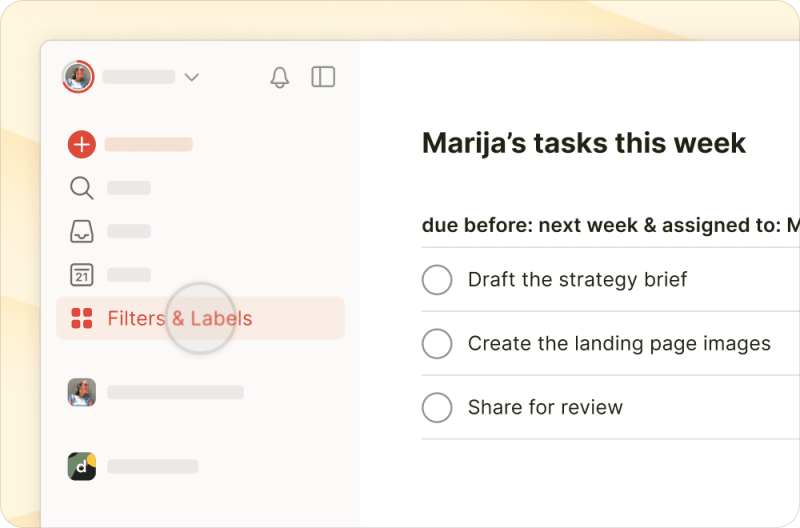
  1. サイドバーでフィルター & ラベルを選びます。
  2. フィルター横の 追加アイコンをクリックします。
  3. 名前欄に、自分がわかりやすいフィルター名を追加します。 例えば、Doist の近日予定のタスク
  4. クエリ欄に、フィルター クエリを追加します:

    ワークスペース: Doist & 担当者: 他の人 & 次の7日間

  5. 追加をクリックしてフィルターを保存します。
  1. 右下の 閲覧をタップします。
  2. フィルター & ラベルをタップします。
  3. フィルター横の 追加アイコンをタップします。
  4. フィルター名欄に、自分がわかりやすいフィルター名を追加します。 例えば、Doist の近日予定のタスク
  5. クエリ欄に、フィルター クエリを追加します:

    ワークスペース: Doist & 担当者: 他の人 & 次の7日間

  6. 右上の完了をタップして新しいフィルターを保存します。
  1. 右下の 閲覧をタップします。
  2. フィルター & ラベルをタップします。
  3. フィルター横の 追加アイコンをタップします。
  4. 名前欄に、自分がわかりやすいフィルター名を追加します。 例えば、Doist の近日予定のタスク
  5. クエリ欄に、フィルター クエリを追加します:

    ワークスペース: Doist & 担当者: 他の人 & 次の7日間

  6. 右上の チェックマーク アイコンをタップして、フィルターを保存します。

ヒント

全員のタスクをよりわかりやすく表示するために、画面をカスタマイズしましょう。プロジェクト レイアウトをボードに変更して、担当者毎にグループ分けします。

フィルターでチームメイトのタスクを絞り込む

例えば、チームメイトの川野さんが、新プロジェクトを今後数週間以内に始める予定だとしましょう。あなたがタスクをアサインする前に、川野さんの仕事量を確認したいとします。

フィルターを作成して、次の 4 週間の川野さんにアサインされているタスクを確認しましょう:

  1. サイドバーでフィルター & ラベルを選びます。
  2. フィルター横の 追加アイコンをクリックします。
  3. 名前欄に、自分がわかりやすいフィルター名を追加します。 例えば、川野さんの近日予定のタスク
  4. クエリ欄に、フィルター クエリを追加します:

    担当者:川野 & の前に予定: +4週間

  5. 追加をクリックしてフィルターを保存します。
  1. 右下の 閲覧をタップします。
  2. フィルター & ラベルをタップします。
  3. フィルター横の 追加アイコンをタップします。
  4. フィルター名欄に、自分がわかりやすいフィルター名を追加します。 例えば、川野さんの近日予定のタスク
  5. クエリ欄に、フィルター クエリを追加します:

    担当者:川野 & の前に予定: +4週間

  6. 右上の完了をタップして、新しいフィルターを保存します。
  1. 右下の 閲覧をタップします。
  2. フィルター & ラベルをタップします。
  3. フィルター横の 追加アイコンをタップします。
  4. 名前欄に、自分がわかりやすいフィルター名を追加します。 例えば、川野さんの近日予定のタスク
  5. クエリ欄に、フィルター クエリを追加します:

    担当者:川野 & の前に予定: +4週間

  6. 右上の チェックマーク アイコンをタップして、フィルターを保存します。

フィルター機能を使ってタスクを絞り込む

自分にアサインされたタスクを表示するカスタム画面を設定したい場合もありますよね。例えば、あなたがデザイン チームの一員で、同チームはすべてのプロジェクトを「デザイン チーム フォルダ」に保管しており、あなたは、6 月 5 日より前のタスクを確認したいとします。このようなタスクを確認するには、こちらのフィルターを設定しましょう:

  1. サイドバーでフィルター & ラベルを選びます。
  2. フィルター横の 追加アイコンをクリックします。
  3. 名前欄に、自分がわかりやすいフィルター名を追加します。 例えば、6 月 5 日より前の自分のデザイン タスク
  4. クエリ欄に、フィルター クエリを追加します:

    ##デザイン チーム & 担当: 自分 & の前に予定: 6月5日

  5. 追加をクリックしてフィルターを保存します。
  1. 右下の 閲覧をタップします。
  2. フィルター & ラベルをタップします。
  3. フィルター横の 追加アイコンをタップします。
  4. フィルター名欄に、自分がわかりやすいフィルター名を追加します。 例えば、6 月 5 日より前の自分のデザイン タスク
  5. クエリ欄に、フィルター クエリを追加します:

    ##デザイン チーム & 担当: 自分 & の前に予定: 6月5日

  6. 右上の完了をタップして新しいフィルターを保存します。
  1. 右下の 閲覧をタップします。
  2. フィルター & ラベルをタップします。
  3. フィルター横の 追加アイコンをタップします。
  4. 名前欄に、自分がわかりやすいフィルター名を追加します。 例えば、6 月 5 日より前の自分のデザイン タスク
  5. クエリ欄に、フィルター クエリを追加します:

    ##デザイン チーム & 担当: 自分 & の前に予定: 6月5日

  6. 右上の チェックマーク アイコンをタップして、フィルターを保存します。

表示オプションを使う

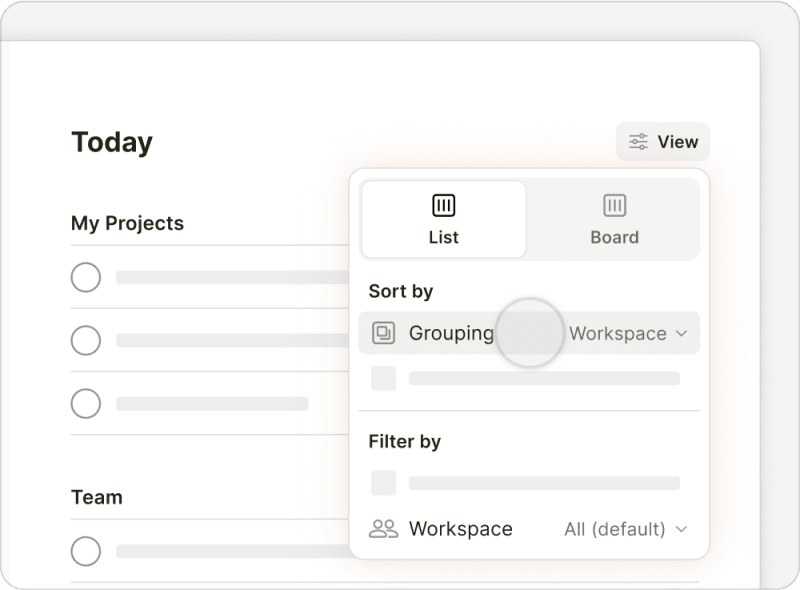
チーム タスクをフィルタリングするもう 1 つの方法は、表示オプションを使うことです。この便利なオプションは、何かを瞬時に確認したいけれど、フィルターのように定期的に確認する必要がない時に使います。

プロジェクト内のチーム タスクとカスタム フィルター画面

あなたがコラボレーションしているチーム プロジェクト、またはチーム タスクを含んでいるカスタム フィルター画面で、未アサインのタスクや、あなたが担当のタスク、または特定の人にアサインされたタスクをフィルタリングできます。

  1. 右上の 表示をクリックします。
  2. 以下でフィルターの下で担当者をクリックします。次に、以下を選びます:
    • なし: 未アサインのタスクを表示します。
    • 自分だけ: あなたにアサインされたタスクを表示します。
    • 選択した担当者...を選ぶと、特定の人にアサインされたタスクを表示します

      このフィルターを選ぶと、 担当者メニューが表示されます。

  3. 担当者を選ぶをクリックします。
  4. 人の名前を選んで、その人にアサインされたタスクを表示します。
  1. 右上の 三点アイコンをタップします。
  2. 表示をタップします。
  3. フィルター セクションで担当者をタップします。次に、以下を選びます:
    • 全員を選ぶと、チーム内の全員にアサインされたタスクを表示します
    • なし: 未アサインのタスクを表示します。
    • 自分だけ: あなたにアサインされたタスクを表示します。
    • 選択した担当者...を選ぶと、特定の人にアサインされたタスクを表示します
  4. 選択した担当者...をタップします
  5. 担当者の名前の右側のボックスにチェックマークを入れ、その人にアサインされたタスクを表示します。
  6. 完了をタップします。
  7. 表示をタップして戻ります。
  8. 完了をタップして確認します。
  1. 右上の 三点アイコンをタップします。
  2. 表示をタップします。
  3. 以下でフィルター セクションで担当者をタップします。次に、以下を選びます:
    • なし: 未アサインのタスクを表示します。
    • 自分だけ: あなたにアサインされたタスクを表示します。
    • 選択した担当者を選ぶと、特定の人にアサインされたタスクを表示します
  4. 選択した担当者をタップします。
  5. 担当者の名前の右側のボックスにチェックマークを入れ、その人にアサインされたタスクを表示します。
  6. OK をタップします。
  7. 保存 をタップして確認します。

お客様のプライバシーを尊重します

当社ではサイトとマーケティングの向上を目的にクッキーを使用します。ご希望の設定をお選びください。設定が保存されます。