
Todoist è il task manager più apprezzato al mondo per organizzare la tua vita e il tuo lavoro. Scopri di più
Ti capita mai di pensare di passare più tempo a pensare a cosa fare invece di farlo davvero? Preoccuparsi di tutto ciò che hai da fare può essere davvero stressante, soprattutto quando la lista sembra non finire mai. Quando hai troppe cose per la testa, ti senti stressato, sopraffatto e insicuro.
Getting Things Done (GTD) è un famoso sistema di gestione delle attività creato dal consulente di produttività David Allen. Si basa su una semplice verità: più informazioni ti frullano in testa, più è difficile decidere da dove cominciare. Allen ha notato che il nostro cervello è molto più bravo a elaborare le informazioni che a memorizzarle (“la tua testa è un ufficio disordinato”).
Il metodo GTD ti fornisce un flusso di lavoro per scaricare tutto il caos mentale in un sistema esterno e organizzarlo. In questo modo, puoi rispondere con sicurezza alla domanda: “A cosa dovrei lavorare in questo momento?” E puoi farlo senza stressarti per paura di dimenticare qualcosa di importante.
Il metodo GTD è perfetto per te se:
Worry about forgetting small details
Wear lots of hats in your job and life
Get stressed by an unorganized workload
Start lots of projects but have trouble finishing them
Feel overwhelmed by the amount of things you need to keep track of
Seek a sense of control over personal and professional commitments
Have never GTD'd before (everyone should GTD at least once in their lives 😉)
In questa guida imparerai l'arte di Getting Things Done, dai principi ai flussi di lavoro, e scoprirai il modo più intuitivo per metterlo in pratica. Ci concentreremo su come usare GTD con Todoist, una combinazione potente per semplificarti la vita. Tuttavia, gli stessi principi valgono per qualsiasi app tu scelga di usare.
Prefer watching over reading? We've got you covered with a companion video for Getting Things Done. Check out the video below. Or, if you enjoy the quiet solitude of reading, keep going for a deeper dive.

Cos’è il metodo Getting Things Done (GTD)?
Getting Things Done è un sistema sviluppato dal consulente di produttività David Allen. In questo metodo, registri compiti e idee in un sistema esterno per liberare la mente. Questo ti permette di concentrarti sull'esecuzione delle attività invece di cercare di ricordarle tutte.
I vantaggi di GTD:
Supports stress-free productivity
Increases a sense of control
Encourages planning
Provides a structured approach to managing tasks
Manages daily routines and long-term goals
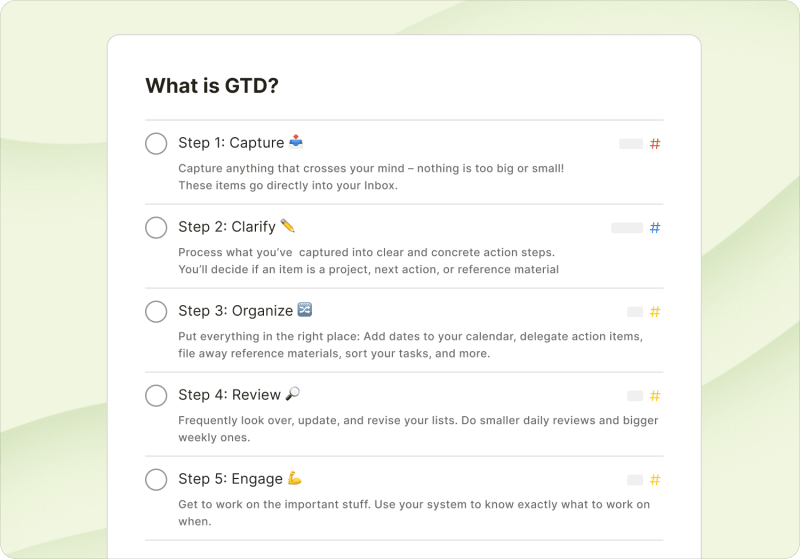
Come funziona GTD: i 5 passaggi
Il metodo GTD include cinque pratiche semplici per organizzare il caos nella tua mente. Ecco una panoramica di Getting Things Done con una guida passo dopo passo:
Capture tasks and ideas: Capture anything that crosses your mind. Nothing is too big or small! These items go directly into your inboxes.
Clarify actions: Process what you’ve captured into clear and concrete action steps. Decide if an item is a project, next action, or reference.
Organize and schedule: Put everything in its place. Schedule your tasks on your calendar, delegate projects to others, file away reference material, and sort your to-do list.
Review your system: Frequently look over, update, and review your lists for improvement opportunities.
Engage in today’s tasks: Focus on the tasks you’ve scheduled for today and get to work on the important stuff.
GTD non richiede strumenti, app o prodotti specifici. Allen non preferisce i sistemi digitali a quelli analogici. La chiave per un sistema di produttività duraturo è mantenerlo il più semplice possibile e usarlo il più spesso possibile.
Il tuo strumento dovrebbe essere abbastanza versatile da gestire i progetti più complessi, ma abbastanza semplice da usare anche quando hai poca energia.
Ora analizziamo i cinque passaggi del GTD in modo più dettagliato.
1. Cattura
Cattura tutto ciò che ti passa per la testa (compiti, eventi, idee, consigli sui libri, ecc.) e conservalo fuori dalla tua mente in una casella di posta in arrivo. Nel metodo Getting Things Done, una casella di posta in arrivo può essere qualsiasi spazio, fisico o digitale, in cui raccogli il caos nella tua testa (le cose da fare e i pensieri) per organizzarli in un secondo momento.
Consigli rapidi per catturare le informazioni con GTD:
Don’t worry about organizing the information, just free your mind first.
Use a visual system to understand your tasks and projects at a glance.
Stick to one reliable tool to avoid scattering information across too many places.
Don’t limit yourself to tasks — capture ideas, reminders, references, or commitments.
Have your notebook, Todoist app ready to capture ideas anytime, anywhere.
In Todoist, la scheda In arrivo è il posto predefinito per tutte le tue attività e idee, finché non le organizzi.
Per aggiungere una nuova attività alla scheda In arrivo nell'app web o desktop, clicca sul pulsante “+ Aggiungi attività” nell'angolo sinistro o premi il tasto “q” sulla tastiera. Todoist aggiungerà l'attività alla scheda In arrivo per impostazione predefinita, a meno che tu non specifichi un progetto.
If you're having trouble identifying tasks or the things you need to do, start with the following steps.
Fai una prima panoramica mentale
Start with a full mind sweep of all the "open loops" you can think of — anything you might need to take action on in the future. This includes personal projects, work tasks, commitments, or things you want to do someday.
Se fai fatica a pensare ad altre attività dopo averne aggiunte alcune, dedica una settimana a prendere nota delle attività o degli impegni che svolgi abitualmente, sia di lavoro che personali. Dai un'occhiata alla lista di trigger GTD per aiutarti a ricordare gli impegni che potresti aver dimenticato.
Registra subito le nuove attività
Ogni volta che ti viene in mente una nuova attività, prendi l'abitudine di aggiungerla subito alla tua casella di posta e organizzarla in un secondo momento. Per registrare le attività il più velocemente possibile ovunque ti trovi, ti consigliamo di installare Todoist o la tua app preferita:
As an app on your computer
As an app on your phone
As an extension for the web browser you use (for adding websites as tasks)
As a plugin for the email client you use (for adding emails as tasks)
Todoist si sincronizza automaticamente su tutti i tuoi dispositivi, così puoi aggiungere le attività ovunque ti trovi e non dimenticare nulla.
Unifica le tue caselle di posta
Se hai più caselle di posta, come l'email, uno strumento di messaggistica per il lavoro o app per prendere appunti su materiali di riferimento, puoi usare Todoist per riunirle tutte in un unico posto.
Ricorda: l'obiettivo è mantenere il tuo sistema GTD il più semplice possibile. Avere le attività o i pensieri in più caselle di posta può portare a continui cambi di contesto, che aggiungono confusione invece di eliminarla.
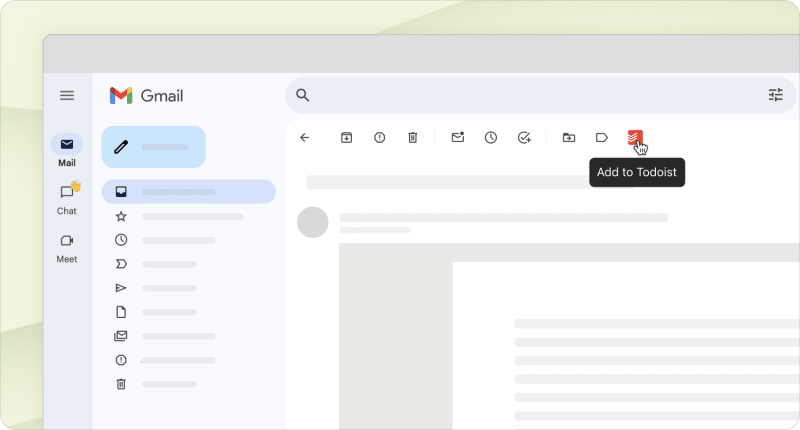
Integra Todoist con gli strumenti di posta elettronica e messaggistica:
Use Todoist's plugins for Gmail and Outlook to quickly add emails as tasks
Forward emails directly to your Todoist inbox using your project forwarding address.
Turn messages into tasks from your team messaging tools like Twist or Slack.
Cattura materiale di lettura e di riferimento:
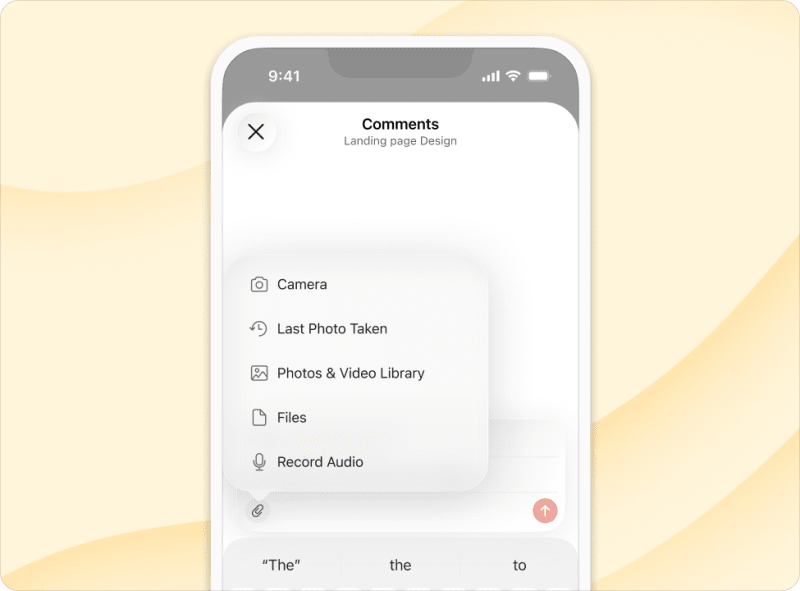
Take photos of business cards or event reminders and attach them to the relevant task’s comments.
Attach files from Dropbox, Google Drive, or your computer to any task to read or work on later.
Connect a reading app like Pocket with Todoist via our IFTTT integration and have a Todoist task automatically created every time you add an article to Pocket.
Download Todoist for Chrome, Safari, or Firefox to save any URL to access later.
Use the Todoist share extensions on Android or iOS to share pages from mobile apps as tasks.
2. Chiarisci
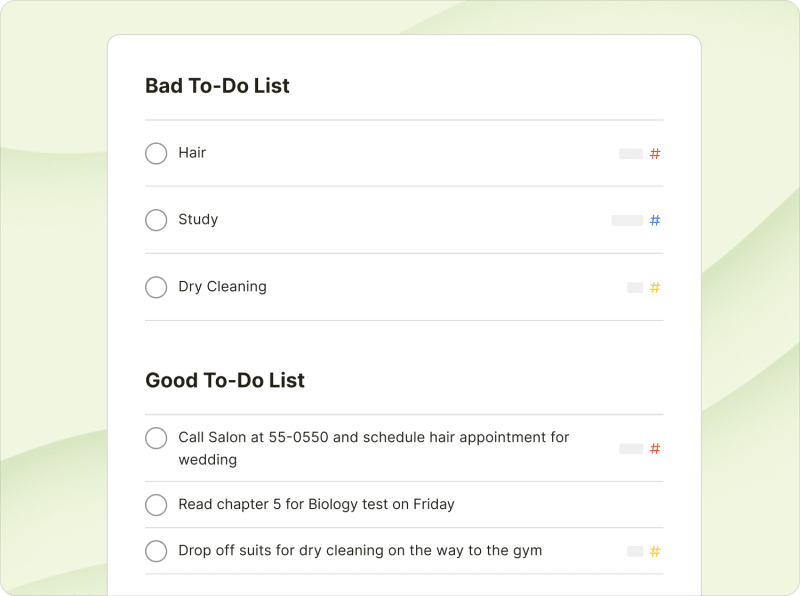
Chiarisci tutto ciò che hai registrato in passaggi concreti e realizzabili. Ora che la tua casella di raccolta è piena di attività, idee, note, impegni, ecc., è il momento di esaminare ogni elemento, perfezionarlo e aggiungere tutte le informazioni necessarie per evitare di doverci riflettere sopra in un secondo momento.
Ad esempio, invece di:
“Call mom,” type “Call mom to discuss birthday dinner” and attach a list of ingredients to go over with her.
“Taxes,” type “Discuss tax documents with Mary” and attach Mary’s contact number.
“Project Ryan,” type “Email Ryan with project updates and next steps” and include pointers to cover in the email.
Su Todoist, puoi inserire il nome di un'attività, fornire una descrizione dettagliata, impostare promemoria, assegnare priorità, aggiungere etichette, impostare una data di scadenza, allegare file, specificare un luogo per gli impegni e assegnare l'attività a qualcun altro.
3. Organizza
Organizza le tue attività per categoria, imposta le priorità e le scadenze e ordinale nel posto giusto. In realtà, i passaggi “Chiarisci” e “Organizza” possono essere fatti insieme mentre svuoti la tua casella di posta, ma è utile considerarli come azioni separate.
Per organizzare le tue attività, fai una di queste cose (vedremo meglio come fare ogni passo dopo):
Use the two-minute rule, when a task takes less than two minutes, complete it right away.
Delegate tasks to someone else, if possible.
Delete tasks that are no longer actionable.
Assign a due date to items that need to be done at a specific date and/or time.
Create a project for tasks that require more than one step to house all of its sub-tasks. Then identify the next action you can take to move the project forward.
File away non-actionable reference items (e.g., a file, document, article, contact information, etc.) in a separate reference project or attach them to the comments of the relevant task or project.
Puoi usare il nostro diagramma di flusso Getting Things Done per aiutarti a decidere cosa fare con le attività attuabili e se delegarle, rimandarle o farle subito.
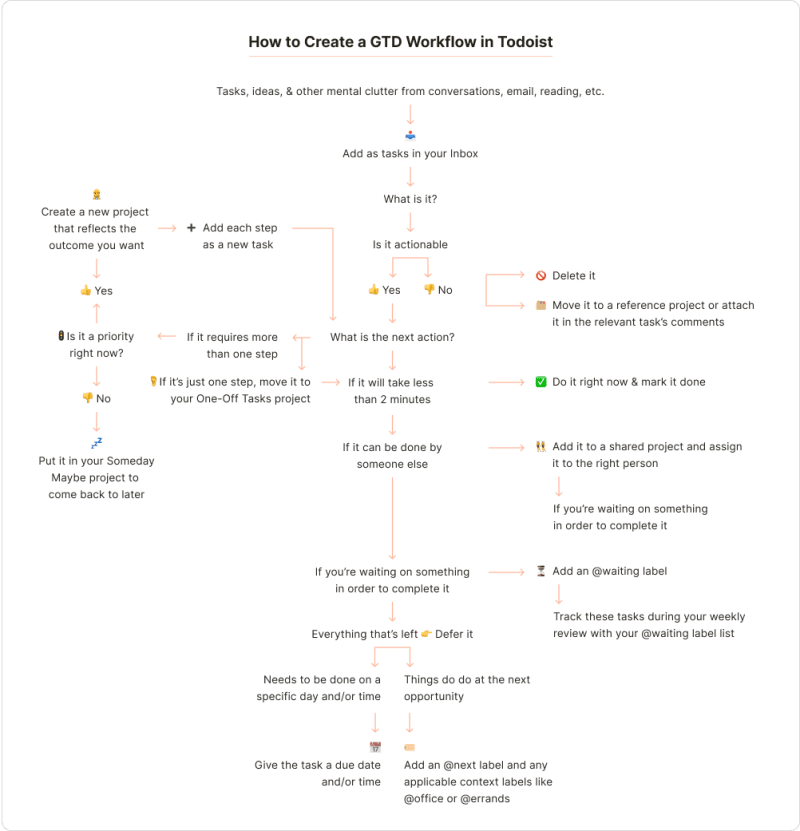
Ci sono tanti modi diversi per organizzare le tue attività con la metodologia Getting Things Done, ma ti consigliamo di usare una combinazione di progetti ed etichette.
Attività una tantum
Sono attività che richiedono più di 2 minuti ma solo un passaggio. Per esempio, “rispondere all'email di Giovanni sul prezzo del progetto” o “rinnovare il bollo dell'auto”. Non vuoi che ingombrino la tua casella di posta, ma non appartengono a nessun altro progetto.
To handle one-off tasks in Todoist, create a new project called One-Off Tasks and move them from your inbox to there.
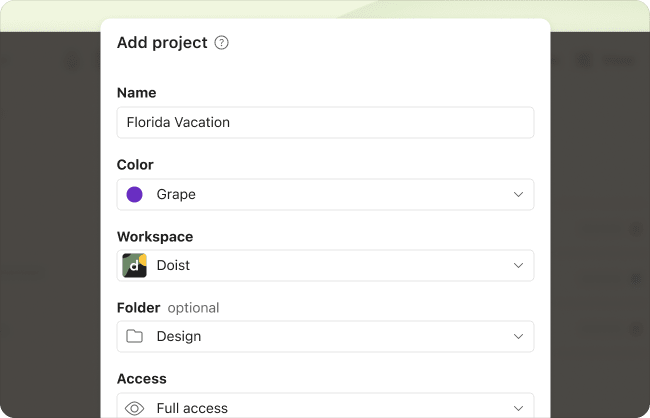
Per spostare le attività dalla scheda In arrivo o da un progetto a un altro su Todoist, puoi:
Drag and drop your task from the inbox to the project by clicking on the grey "handle" to the left of the task name and dragging it to the project name in the left-hand menu.
Type "#" into the task name field to pull up a list of all your projects. Then, select your project from the list or type the project name to narrow down the results.
Progetti
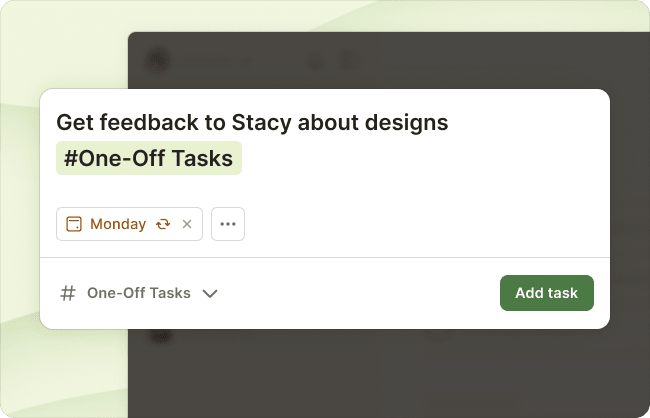
Noterai che molte delle attività che hai scritto sono in realtà progetti. Nella filosofia GTD, i progetti sono qualsiasi elemento che richiede più di un passaggio per essere completato. Ad esempio, “Dipingere la camera da letto” è un progetto perché include altre attività come procurarsi campioni di vernice, scegliere un colore, acquistare i materiali, preparare le pareti, ecc.
Here's how to handle projects in Todoist:
Create a new project for each multi-step item you identified as you were clarifying your tasks.
Move the associated tasks from your Inbox to the appropriate project.
If you think of other steps, add them as new tasks inside the projects.
Aree di interesse
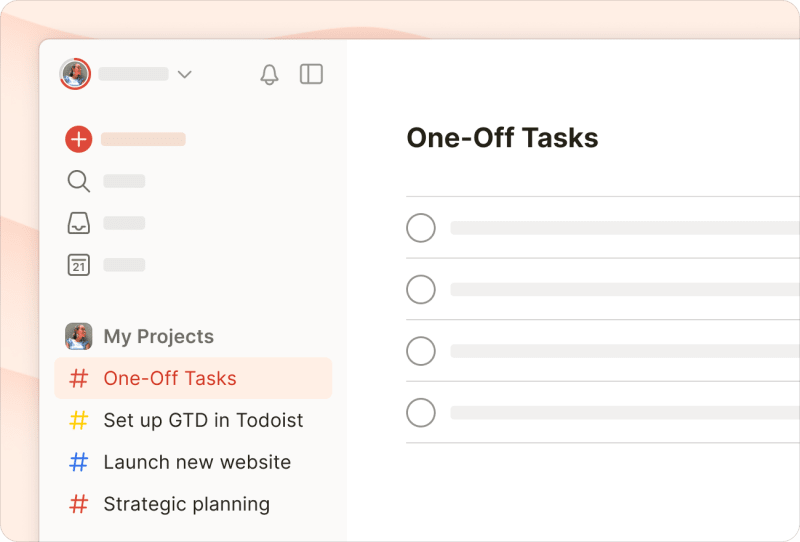
In GTD, le aree di interesse sono gruppi di progetti basati su più aree di responsabilità nella tua vita. Ma potresti semplicemente voler separare i tuoi progetti tra “Lavoro” e “Personale”. Se un'attività non rientra nell'ambito di nessuna delle tue aree di interesse, potrebbe essere il momento di rivalutare se è qualcosa su cui vuoi dedicare il tuo tempo.
Ecco come raggruppare i tuoi progetti in base alle aree di interesse usando i sotto-progetti su Todoist:
Create a project for each area of focus. This project won’t have any tasks in it; it’s just for visual organization.
Drag and indent your projects underneath the high-level “Folders” you just created to turn them into sub-projects.
(Optional) To create even more visual separation between your areas of focus, assign a different project color for each area.
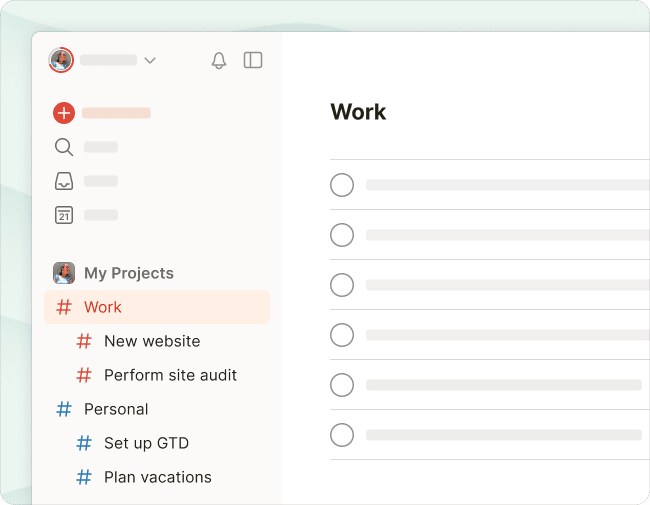
Tieni pulito il tuo elenco di progetti comprimendo i sotto-progetti sotto il progetto principale. Ad esempio, mentre sei al lavoro, puoi tenere in vista i tuoi progetti di lavoro e nascondere quelli personali e viceversa.
Suggerimento: per semplificare le cose, finisci di impostare il tuo sistema GTD prima di creare qualsiasi sotto-progetti. Questo ti darà un'idea del tuo flusso di lavoro, così potrai tornare indietro e organizzare i tuoi progetti in categorie più ampie in un secondo momento.
Azioni successive
Si tratta di attività con un'azione chiara e concreta che farai alla prossima occasione (ad esempio, “Inviare a Marco il budget per la festa aziendale”). Le azioni successive sono separate dalle azioni future, ovvero i passaggi che intraprenderai alla fine, ma che non richiedono la tua attenzione immediata.
Identifica l'azione successiva per ogni progetto taggandola con l'etichetta “@prossima”. Per aggiungere un'etichetta, basta digitare “@” nel campo dell'attività e iniziare a digitare il nome dell'attività.
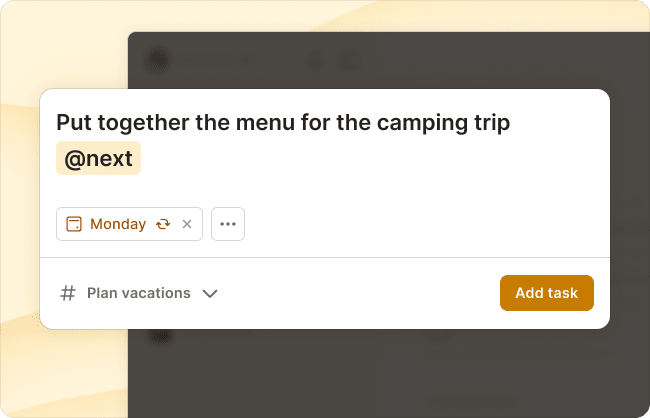
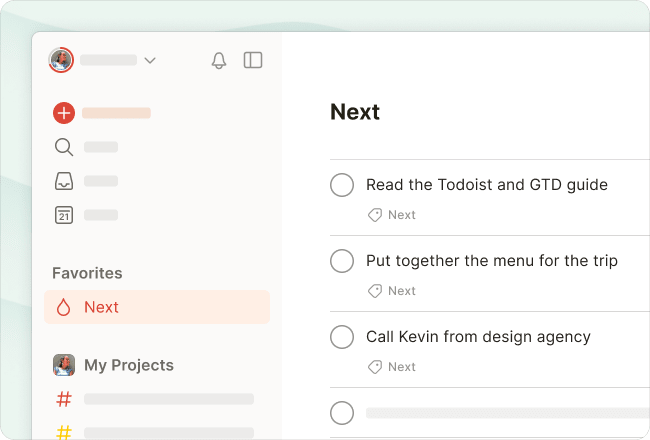
To see an overview of all your next actions, go to "Filters & Labels" in the left-hand menu and click on the “@next” label to view all of your items.
Attività con una data e/o un'ora di scadenza
Si tratta di ttività che devono essere completate in una data o un'ora specifica. Quando hai un'attività con una data o un'ora di scadenza specifica, pianificala. Ma non esagerare: è facile sopravvalutare quello che si riesce a fare e poi stressarsi quando non si rispettano le scadenze.
Il metodo GTD suggerisce di non fare troppo affidamento sulle date di scadenza. È facile essere troppo ottimisti su ciò che si può realizzare e finire per essere sopraffatti dal mancato rispetto delle scadenze. Assegna le date di scadenza solo alle attività che ne hanno assolutamente bisogno. Per tutto il resto, fidati della tua lista delle prossime azioni e fai una revisione settimanale di tutte le tue attività per mantenere le cose sotto controllo.
Per aggiungere una data di scadenza su Todoist, puoi:
Click on the Schedule field and select a date and time from the calendar.
Type the due date and/or time into the task field using natural language. For example, you can type "next Monday at 8 am" and Todoist's Smart Date Recognition feature will automatically recognize and highlight the due date. You can even type in recurring due dates, like “every other Wednesday”, for tasks that repeat.
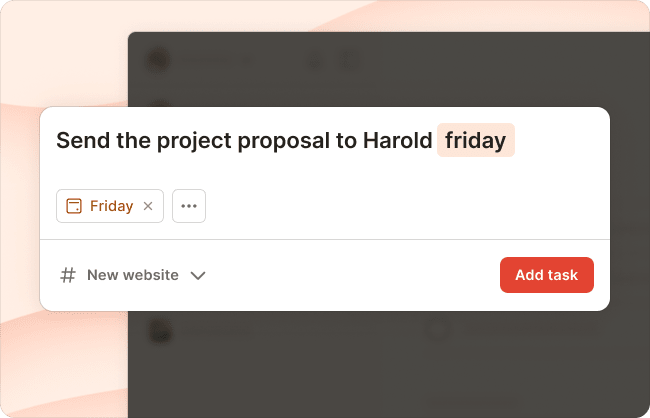
Puoi spostare le voci con date di scadenza dalla scheda In arrivo al progetto pertinente o al progetto “Attività una tantum” se non sono associate a un progetto in più fasi.
Consiglio di Todoist
Argomenti da discutere
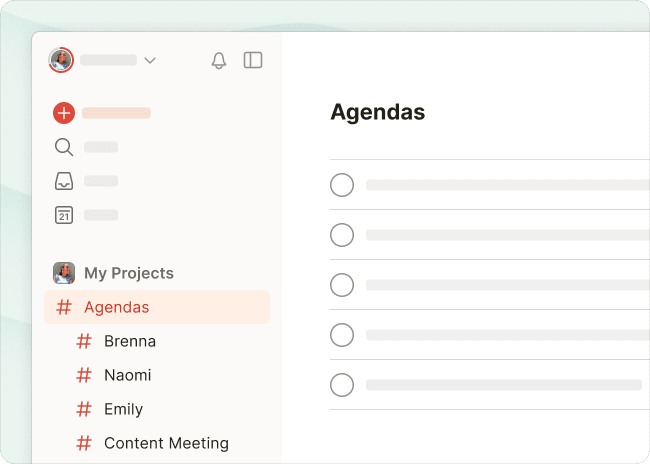
Alcune delle voci che inserisci nella casella di posta in arrivo saranno promemoria di cose che vuoi discutere con qualcun altro piuttosto che azioni successive. Per tenere traccia di questi punti all'ordine del giorno:
Create a new project called Agendas.
Create a new sub-project underneath Agendas for each person you need to touch base with on a regular basis. For example, your boss and any direct reports. You may also want to create sub-projects for each regular team or project meeting you have, like Marketing Weekly.
Add the items you need to bring up as tasks in the relevant agenda sub-project.
When you meet with that person or come to the meeting, pull up the relevant project to see a list of all of the items you need to cover.
(Optional) Share your agenda projects with the relevant people so everyone can see, add, and even assign items to discuss.
Materiali di riferimento
I materiali di riferimento sono cose che non puoi fare ma che devi salvare (tipo documenti fiscali, materiale di lettura, fogli di calcolo, documenti Word, numeri di telefono, ecc.). Anche se non sono attività vere e proprie, spesso servono per completare un'attività in un secondo momento.
Puoi organizzare questo tipo di materiali di riferimento in Todoist allegandoli all'attività o al progetto pertinente nei commenti:
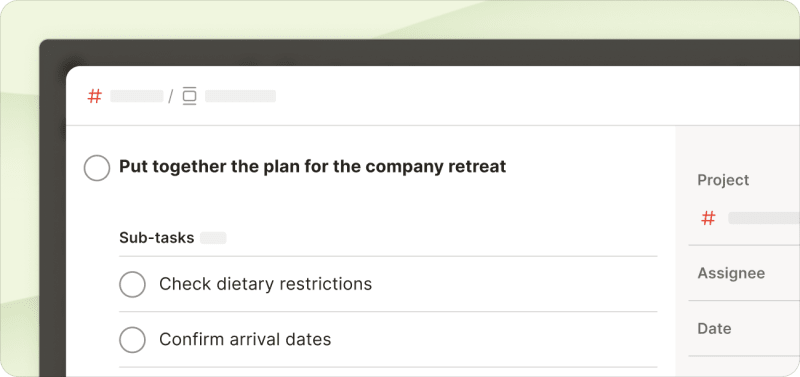
Task-specific reference materials can be attached to the relevant task's comments.
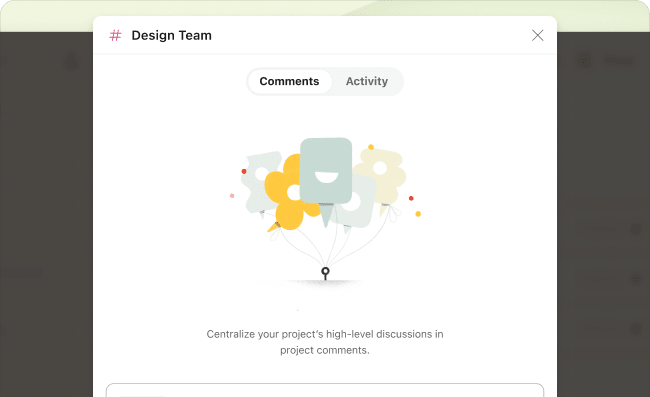
Higher-level project materials (design specs, drafts, shared folders) can be attached or linked to in the project comments.
When you're ready to start the task or project, you'll have all of the information you need close at hand.
You'll likely also have reference materials not associated with a specific task or project. For example, an article you saved from the web for later, a file with important information, or a gift idea for your partner's next birthday.
You can keep track of these in Todoist. Here's how:
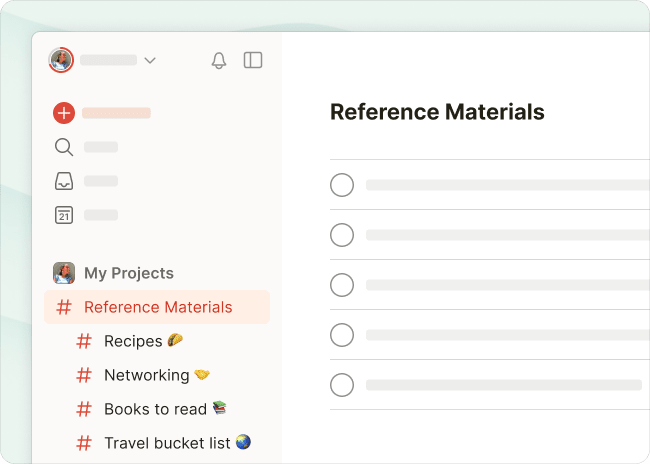
Create a new Reference project.
Create new sub-projects underneath the Reference project for each type of reference list. For example, Gift Ideas, Birthdays, Contact Information, Recipes, etc.
Move your reference material tasks to the appropriate project by dragging and dropping them from your Inbox or typing "#" into the task name field followed by the project name.
To collapse your reference sub-projects, click on the grey arrow to the left of your Reference parent project. This helps remove visual clutter from your list.
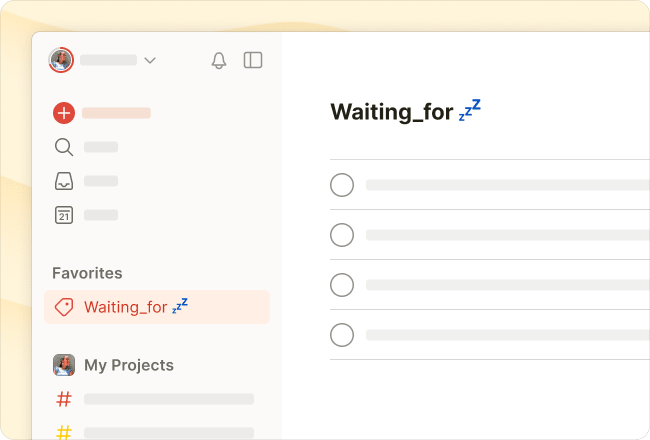
In attesa
Si tratta di elementi che sono stati delegati o sono in attesa di un'azione da parte di qualcun altro. Ad esempio, se devi finire di scrivere un post per il blog ma stai aspettando che il tuo editore ti dia un feedback sull'ultima bozza.
Identify these tasks by tagging them with the label "@waiting_for." Keep @waiting_for tasks organized inside the projects they're related to or inside the One-Off Tasks project if they're unrelated to other tasks.
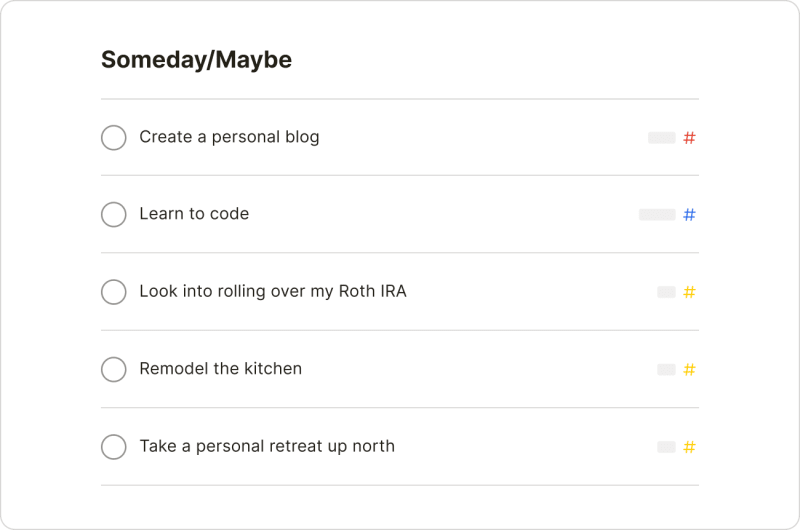
Un giorno/forse
These items are ideas for things you want to do in the future but don't have the bandwidth to work on now (e.g., places you may want to travel, books to read, new projects you may want to try, ideas for blog posts, etc.).
You want to be able to review these tasks later, but you don't want them gumming up your system now. Here’s how to organize the someday/maybe tasks:
Create a new Someday/Maybe project.
Add all of the tasks and/or things you want to do in the future but aren't actively working on.
(Optional) Add sub-projects for specific types of "Someday/Maybe" tasks. For example, you may want to separate Someday/Maybe — Personal and Someday/Maybe — Work projects
Review your someday/maybe projects when time and energy open up to take on new work
Attività delegabili
Se puoi delegare un'attività per liberare tempo ed energia, dovresti farlo. Nel metodo GTD, l’efficienza nasce anche dalla capacità di distribuire le responsabilità nel modo giusto. Todoist rende semplicissimo condividere i progetti con altre persone, assegnare loro attività con scadenze e collaborare nei commenti.
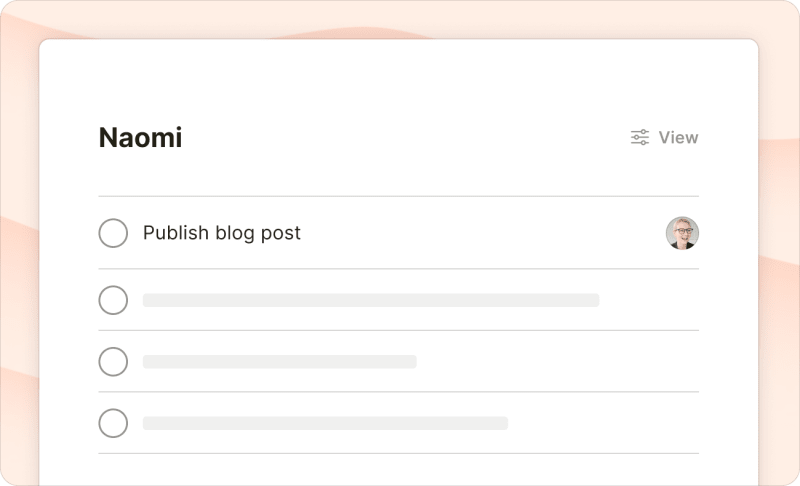
La configurazione della condivisione sarà diversa a seconda delle circostanze. Ecco 3 modi per configurarla:
Create a separate shared project for each person you collaborate with (you could even reuse your Agendas sub-projects for this purpose).
Create a workspace dedicated to your team.
Share existing projects that involve heavy collaboration ad hoc.
Oppure puoi utilizzare una combinazione di tutti e tre gli approcci.
Quick Tip: You can search for all of the tasks you've delegated using the query "assigned by: me". It's a handy list to reference during your weekly review.
Contesti
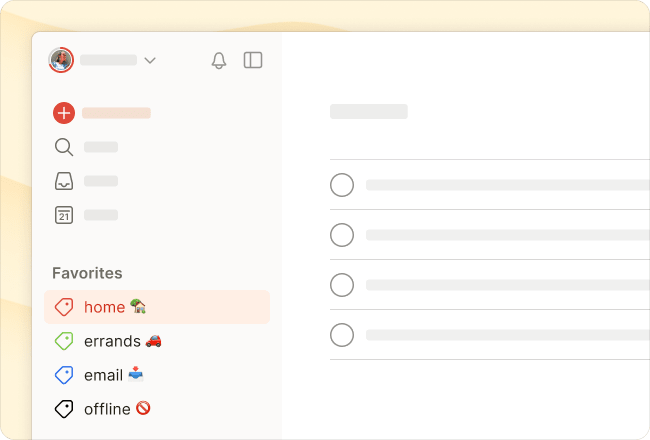
I contesti ti permettono di concentrarti su ciò che puoi effettivamente portare a termine, date le circostanze attuali. Se sei in ufficio, non vuoi perdere tempo a sistemare tutte le prossime azioni che devi fare a casa. Con i contesti, puoi identificare gli strumenti, i luoghi o le persone necessari per completare un determinato compito.
Seguendo l'approccio di progetto che abbiamo illustrato sopra, il modo più semplice per aggiungere contesti è con le etichette. GTD consiglia i seguenti contesti:
Computer/internet
Home
Office
Errands
Calls
Anywhere
Puoi anche aggiungerne altri per aiutarti a ordinare rapidamente le attività in base al contesto attuale. Ad alcune persone piace aggiungere un contesto Email per occuparsi di tutte le email in una volta sola.
For example, if you have just 15 minutes before your next meeting, it's helpful to be able to identify all the tasks you could do quickly with a @15_min label. For most people, it's more useful to create an "Offline" label rather than an "Internet" one for tasks you can do when you don't have an Internet connection.
Consiglio rapido: non esagerare e non iniziare a creare etichette per tutto. Affinché il tuo sistema GTD funzioni, devi creare un sistema semplice che ti consenta di aggiungere le etichette corrette a ciascuna attività. Meno etichette hai, più facile sarà.
4. Agisci
È qui che tutto il tempo che hai passato a chiarire e organizzare le tue attività viene ripagato. Il tuo sistema Getting Things Done è ora completo, con le attività da fare organizzate in categorie logiche, pronte per essere affrontate!
Quando è il momento di metterti al lavoro, hai meno decisioni da prendere e meno materiali di riferimento da cercare. Per vedere cosa devi fare, puoi visualizzare le attività imminenti con le date di scadenza, ordinare le attività per etichetta o creare filtri per vedere le tue prossime azioni in base al contesto.
Ora vediamo alcuni modi per controllare cosa c'è da fare in Todoist, in base al tuo metodo di ordinamento preferito.
Viste Oggi e Prossime
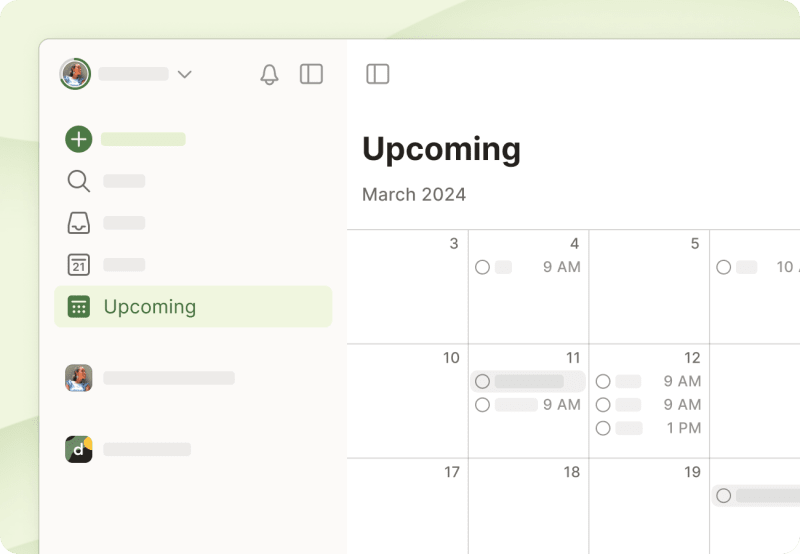
When you're ready to sit down to work, click on Today in the left-hand navigation menu to see any tasks that you must complete today. Open Upcoming to see what's coming down the pipeline this week and any week in the future.
Visualizza le prossime azioni e i contesti tramite etichette
To view a full list of next actions across all your projects, type "@next" into the Search bar at the top of your Todoist app.
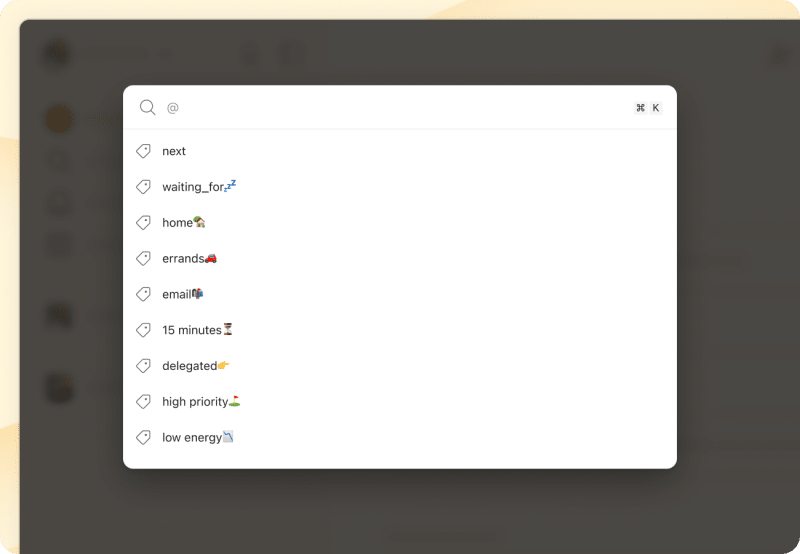
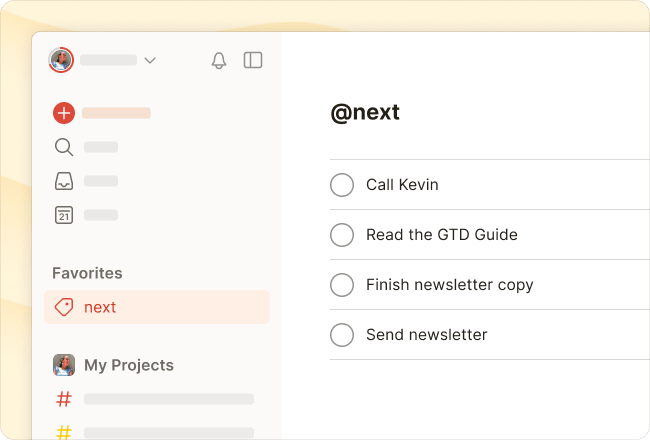
Puoi ordinare le attività per contesto facendo la stessa cosa. Per esempio, se cerchi @commissioni, vedrai una lista di attività con l'etichetta @commissioni che puoi completare mentre sei fuori casa.
In alternativa, puoi andare su “Filtri ed etichette” e selezionare l'etichetta che vuoi controllare per vedere tutte le attività associate.
Crea più viste personalizzate delle attività con i filtri
La vera magia di GTD si realizza quando crei le tue visualizzazioni personalizzate delle attività in Todoist utilizzando i filtri. I filtri sono essenzialmente ricerche salvate che ordinano il tuo elenco con un solo clic. Puoi utilizzare i filtri per cercare attività in base a:
Due date
Label
Priority
Project
Date a task was created
Assignee
Keywords
Or a combination of some or all of the above
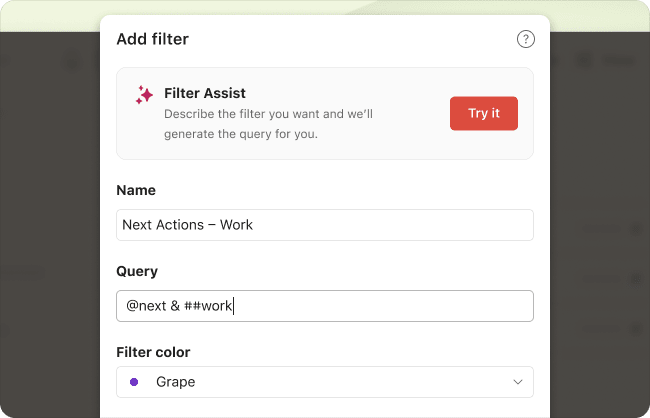
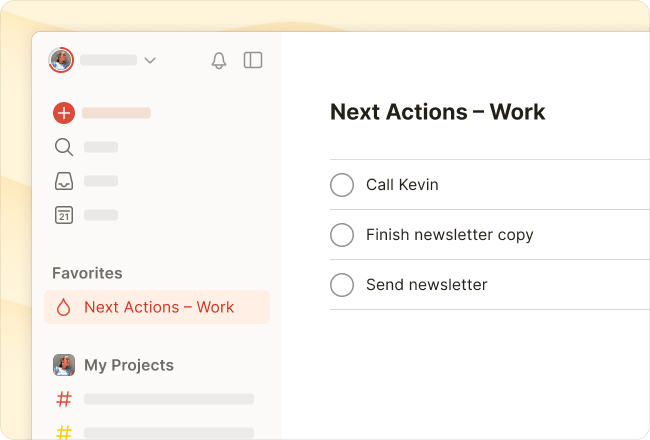
For GTD, the most relevant labels will likely combine "@next_action" with an area of focus or a context. For example, to set up a filter for all the next actions you can do at work, use the query "##Work & @next_action." This filter shows all tasks in your Work project and associated sub-projects with the @next_action label.
Le visualizzazioni delle attività più utili dipenderanno dalle tue esigenze specifiche, ma queste sono alcune delle più comuni:
| Filter Query | Shows you a list of: |
|---|---|
@prossima & oggi | Tutte le azioni successive e le attività da svolgere oggi in tutti i tuoi progetti. |
@prossima & ##Lavoro | Tutte le azioni successive nei progetti Lavoro e relativi sotto-progetti. |
@prossima & @Casa | Tutte le azioni successive che puoi svolgere a casa in tutti i tuoi progetti. |
@in_attesa | All tasks you're waiting on something to complete across all your projects |
Tutti le attività che comportano l'invio di email a qualcuno, in modo da poterle completare tutte in una volta sola e ridurre al minimo il tempo che trascorri nell'app di posta elettronica. |
Per mantenere le viste più importanti sempre accessibili, aggiungile ai preferiti in modo che appaiano in cima al menu di navigazione sopra l'elenco dei progetti. Vai su “Filtri ed etichette” e clicca sull'icona a forma di cuore accanto al filtro che vuoi aggiungere. Il filtro verrà aggiunto al pannello di navigazione per un accesso rapido.
5. Rivedi
Ogni settimana, dedica un po' di tempo a rivedere le tue liste, organizzare le attività e mantenere il tuo sistema efficiente. La revisione ti aiuta ad adattarti ai cambiamenti, a concentrare la tua attenzione, a identificare le azioni successive e a riflettere sul tuo flusso di lavoro.
David Allen has called this weekly review a "critical factor for success" because frequent review of your system ensures you aren’t just doing things, but that you’re doing the right things.
Per iniziare, importa il modello di revisione settimanale GTD di Todoist nella tua lista di progetti. Questo modello include tutti i passaggi necessari per completare la tua revisione settimanale. Personalizza il modello aggiungendo sotto-attività o commenti alle attività per conservare le liste di tutte le tue caselle in arrivo e le tue aree di interesse attuali o per tenere traccia delle riflessioni sulla tua settimana.
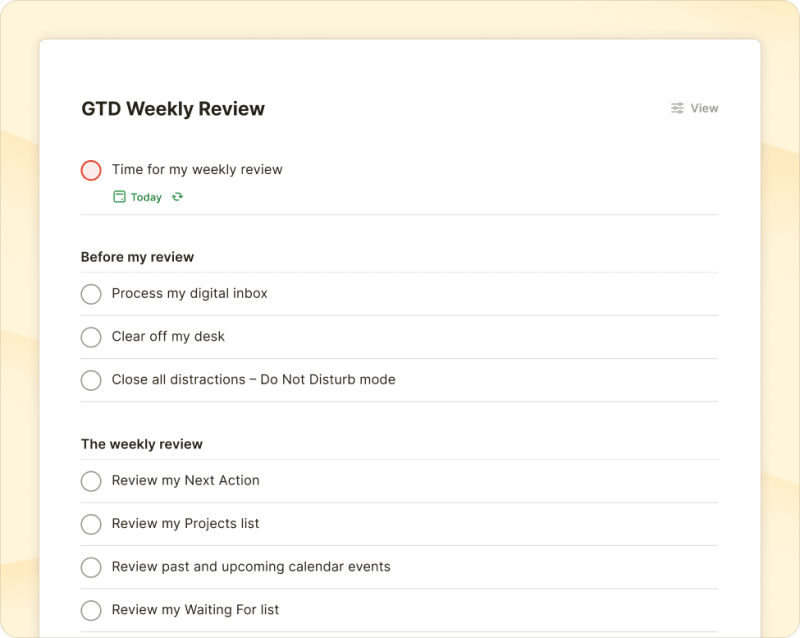
Programma una revisione settimanale impostando una data ricorrente in un qualsiasi campo attività. Basta inserire la data usando il linguaggio naturale, ad esempio “ogni domenica alle 17”, e Todoist la riconoscerà automaticamente e la pianificherà quando salvi l’attività.
There's a reason why millions of people around the world swear that Getting Things Done has changed their lives. This system not only helps you check off tasks from your to-do list but also enables you to plan effectively for the future.
Avere un sistema affidabile su cui poter contare per guidarti nelle tue attività può ridurre significativamente il tuo carico cognitivo. Libera la tua mente dal pensare costantemente a ciò che deve essere fatto, permettendoti di concentrarti sul fare effettivamente quelle cose.
While strict GTD isn't for everyone, you're bound to pick up a habit or two that will help you worry less and do more. Everyone interested in having control over work and personal commitments should try it at least once.
Provalo e scopri quali aspetti del GTD funzionano meglio per te!

Laura Scroggs
Laura is a freelance writer, PhD candidate, and pug mom living in Minneapolis, MN.