El secreto para recordar todo lo que tienes en tu lista de tareas es dejar que Todoist haga el trabajo pesado por ti. Ya sea la fecha límite de un reporte mensual urgente o la fiesta de cumpleaños sorpresa de un amigo, añadir un recordatorio te asegura mantenerte al día. Esta guía explica cómo configurar recordatorios automáticos, personalizados, periódicos y recordatorios por ubicación para que nunca te pierdas nada.
Comprender los tipos de recordatorios
En Todoist, puedes añadir diferentes tipos de recordatorios a una tarea:
- Recordatorios automáticos: Un recordatorio que se añade por defecto cada vez que una fecha y hora se programan para una tarea. Esto se basa en tu configuración de recordatorios
- Recordatorios personalizados: Se añaden con una fecha y hora específicas o según el tiempo que falta para que venza una tarea.
- Recordatorios periódicos: Se envían de manera periódica (por ejemplo:
cada martes a las 7:00). - Recordatorios por ubicación: Un recordatorio que te notifica cuando has llegado a una ubicación específica. Conocer más sobre los recordatorios por ubicación
Cuando tengas decidido qué tipo de recordatorio se adapta mejor a tus necesidades, solo debes añadirlo a tus tareas. A continuación te explicamos cómo hacerlo.
Establece recordatorios automáticos
Cuando añades fecha y hora a una tarea, Todoist agrega un recordatorio automáticamente. En Configuración > Recordatorios, puedes ajustar cuánto tiempo antes de la fecha de la tarea quieres que la aplicación te avise, así como el tipo de notificación que quieres recibir.
- Haz clic en tu avatar en la parte superior izquierda.
- Selecciona Configuración.
- Haz clic en la pestaña Recordatorios.
- Luego, en la opción Recordatorios automáticos.
- Selecciona cuánto tiempo antes de la hora de la tarea quieres recibir la notificación.
- Activa el tipo de notificación que quieres recibir:
- Notificaciones de escritorio: Recibe las notificaciones de la aplicación en tu ordenador/computador.
- Notificaciones móviles: Recibe las notificaciones de la aplicación en tu dispositivo móvil.
- Emails: Recibe notificaciones por correo electrónico en la dirección que tienes asociada a tu Todoist.
Cómo añadir recordatorios automáticos
La forma más sencilla de recibir recordatorios automáticos es ponerle fecha y hora a tus tareas. Estos recordatorios dependerán de dicha hora.
Cómo desactiva los recordatorios automáticos
Si ya no quieres que Todoist añada recordatorios automáticamente, haz clic en el menú de Recordatorios automáticos y selecciona Sin recordatorios automáticos.
- Toca Explorar en la parte inferior derecha.
- Toca el icono de rueda en la parte superior derecha.
- Toca Recordatorios.
- Toca Recordarme por y elige el tipo de notificación que quieres recibir:
- Notificaciones móviles: Recibe las notificaciones de la aplicación en tu dispositivo móvil.
- Notificaciones de escritorio: Recibe las notificaciones de la aplicación en tu ordenador/computador.
- Emails: Recibe notificaciones por correo electrónico en la dirección que tienes asociada a tu Todoist.
- Toca Recordatorios para volver.
- Toca Recordatorios automáticos y selecciona un periodo de tiempo de la lista.
Consejo rápido
Cómo añadir recordatorios automáticos
La forma más sencilla de recibir recordatorios automáticos es ponerle fecha y hora a tus tareas. Estos recordatorios dependerán de dicha hora.
Cómo desactiva los recordatorios automáticos
Si ya no quieres que Todoist añada recordatorios automáticamente, haz clic en el menú de Recordatorios automáticos y selecciona Sin recordatorios automáticos.
- Toca el icono de rueda en la parte superior.
- Toca Recordatorios.
- Toca Recordarme por y selecciona el tipo de notificación que quieres recibir:
- Toca Recordatorios.
- Toca Recordarme por y elige el tipo de notificación que quieres recibir:
- Notificaciones móviles: Recibe las notificaciones de la aplicación en tu dispositivo móvil.
- Notificaciones de escritorio: Recibe las notificaciones de la aplicación en tu ordenador/computador.
- Emails: Recibe notificaciones por correo electrónico en la dirección que tienes asociada a tu Todoist.
- Toca Recordatorios para volver.
- Toca Recordatorios automáticos y selecciona un periodo de tiempo de la lista.
Consejo rápido
Cómo añadir recordatorios automáticos
La forma más sencilla de recibir recordatorios automáticos es ponerle fecha y hora a tus tareas. Estos recordatorios dependerán de dicha hora.
Cómo desactiva los recordatorios automáticos
Si ya no quieres que Todoist añada recordatorios automáticamente, haz clic en el menú de Recordatorios automáticos y selecciona Sin recordatorios automáticos.
- Toca Explorar en la parte inferior derecha.
- Toca el icono de rueda en la parte superior derecha.
- Selecciona Recordatorios.
- Toca Recordarme por y selecciona el tipo de notificación que quieres recibir:
- Notificaciones móviles: Recibe las notificaciones en tu dispositivo móvil.
- Notificaciones de escritorio: Recibe las notificaciones de la aplicación en tu ordenador/computador.
- Emails: Recibe notificaciones por correo electrónico en la dirección que tienes asociada a tu Todoist.
- Toca Aceptar.
- Toca Enviar recordatorios automáticos... y selecciona un periodo de tiempo de la lista.
Consejo rápido
Cómo añadir recordatorios automáticos
La forma más sencilla de recibir recordatorios automáticos es ponerle fecha y hora a tus tareas. Estos recordatorios dependerán de dicha hora.
Cómo desactiva los recordatorios automáticos
Si ya no quieres que Todoist añada recordatorios automáticamente, haz clic en Enviar recordatorios automáticos y selecciona Sin recordatorios predeterminados.
Añade recordatorios personalizados
Los recordatorios personalizados te llegan en una fecha y a una hora específicas, o antes de que venza una tarea. Si utilizas Todoist Pro o Business, puedes añadir varios recordatorios personalizados para recibir notificaciones a cualquier hora del día.
Cómo añadir recordatorios con fecha y hora
- Haz clic en una tarea para abrir la vista de tarea.
- Haz clic en Recordatorios a la derecha. Aparecerá una pequeña ventana.
- Selecciona la pestaña Fecha y hora.
- Selecciona la hora a la que quieres recibir la notificación o utiliza lenguaje coloquial para introducir la fecha y la hora (por ejemplo:
Lunes a las 19:00). - Haz clic en Añadir recordatorio.
Cómo añadir recordatorios 'Antes de la tarea'
- Haz clic en una tarea para abrir la vista de tarea.
- Haz clic en Recordatorios a la derecha. Aparecerá una pequeña ventana.
- Selecciona la pestaña Antes de la tarea.
- Selecciona cuánto tiempo antes quieres recibir una notificación sobre la tarea. La recibirás cuando sea hora de que venza la tarea según el tiempo de antelación que establezcas.
- Haz clic en Añadir recordatorio.
En las aplicaciones móviles de Todoist, solo puedes añadir recordatorios con fecha y hora. A continuación te explicamos cómo añadirlos:
- Toca una tarea. Esto abre la vista de tarea.
- Toca el chip de Recordatorios. Verás una lista de sugerencias de recordatorios para elegir.
- Toca Fecha y hora personalizadas. Aparecerá un planificador.
- Selecciona la fecha del recordatorio o utiliza lenguaje coloquial para introducir la fecha y la hora (por ejemplo:
Lunes a las 19:00). - Toca la opción Hora y selecciona la hora del recordatorio.
- Toca Guardar en la parte superior derecha. El recordatorio personalizado se añadirá a la lista.
- Toca OK.
En las aplicaciones móviles de Todoist, solo puedes añadir recordatorios con fecha y hora. A continuación te explicamos cómo añadirlos:
- Toca una tarea. Esto abre la vista de tarea.
- Toca el chip de Recordatorios. Verás una lista de sugerencias de recordatorios para elegir.
- Toca Fecha y hora personalizadas. Aparecerá un planificador.
- Selecciona la fecha del recordatorio o utiliza lenguaje coloquial para introducir la fecha y la hora (por ejemplo:
Lunes a las 19:00). - Toca el icono de reloj y selecciona la hora del recordatorio.
- Toca Aceptar. El recordatorio personalizado se añadirá a la lista.
- Toca Aceptar de nuevo para confirmar.
- Cierra la vista de tarea.
Asigna un recordatorio
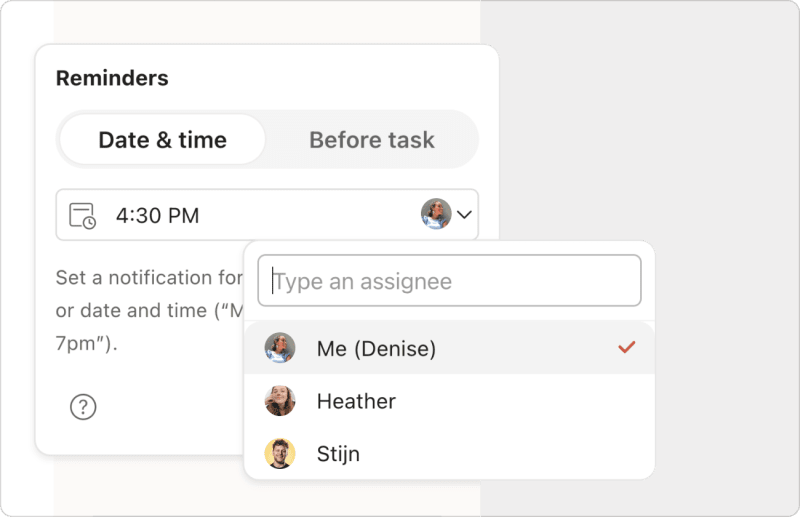
Si estás trabajando en un proyecto compartido con otras personas, puedes asignar recordatorios a colaboradores específicos para evitar que pasen por alto las tareas que requieren su participación.
- Haz clic en una tarea para abrir la vista de tarea.
- Haz clic en Recordatorios al lado derecho.
- Haz clic en el avatar junto al recordatorio.
- Selecciona el nombre de la persona en la lista de responsables.
- Toca una tarea para abrir la vista de tarea.
- Toca el chip de Recordatorios.
- Selecciona Fecha y hora personalizadas.
- Toca Notificar a.
- Selecciona la persona a la que quieres asignarle el recordatorio.
- Toca una tarea para abrir la vista de tarea.
- Toca el chip de Recordatorios.
- Selecciona Fecha y hora personalizadas.
- Tocar Notificar a.
- Selecciona la persona a la que quieres asignarle el recordatorio.
Añade recordatorios periódicos
¿Tienes una agenda muy apretada y no siempre puedes consultar Todoist? Añade recordatorios periódicos para recibir notificaciones sobre tus tareas de forma regular.
- Haz clic en una tarea para abrir la vista de tarea.
- Haz clic en Recordatorios a la derecha. Aparecerá una pequeña ventana.
- Selecciona la pestaña Fecha y hora.
- Introduce la fecha periódica y la hora del recordatorio (por ejemplo:
Cada lun a las 8:00). - Haz clic en Añadir recordatorio.
- Asegúrate de que la tarea tenga una fecha y una hora.
- Toca sobre la tarea. Esto abre la vista de tareas.
- Toca el chip de Recordatorios.
- Pulsa En el momento de la tarea.
- En la sección Fecha y hora, toca Añadir
- En el campo de texto que hay al final de la página, escribe algo como
todos los días a las 11 de la mañana, y luego toca el icono de búsqueda. - Si quieres, activa Urgente antes de guardar.
- Toca Guardar. Esto añade el recordatorio periódico a la lista.
- Toca OK.
Los recordatorios urgentes muestran una alarma a pantalla completa que se activa incluso en los modos silencioso y No molestar, para que no te pierdas lo que más importa. Solo están disponibles en Todoist para iOS 26 y versiones posteriores; no verás el botón de "Urgente" en Android, la web ni en la versión de escritorio. Descubre cómo usar los recordatorios urgentes en iOS.
No es posible establecer recordatorios periódicos en Todoist para Android. Cámbiate a la versión web o de escritorio para que puedas añadir recordatorios periódicos a tu tareas.
Utiliza atajos para crear recordatorios
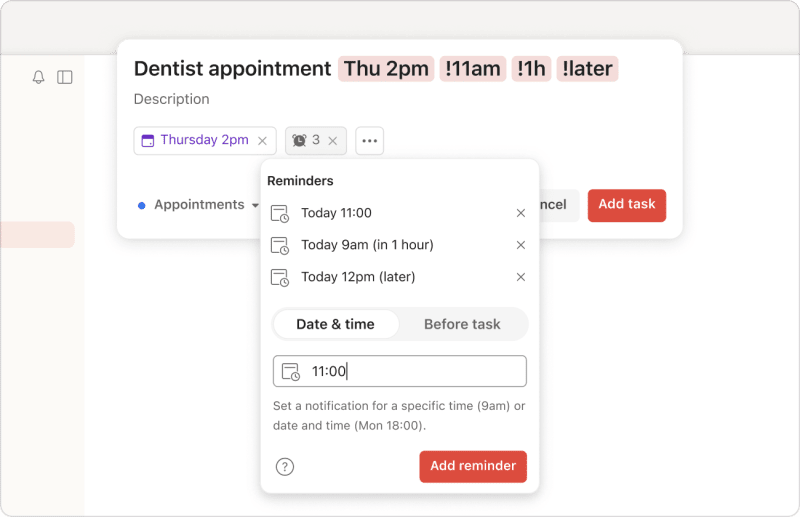
Si estás en el plan Pro o el Business, utiliza el signo de exclamación ! como atajo para añadir un recordatorio al momento de crear o editar una tarea. En el recuadro para Añadir rápido una tarea, introduce un signo de exclamación ! en el campo de su nombre seguido de la hora deseada para el recordatorio.

Samara · Especialista en atención al cliente
Recibe notificaciones a una hora específica (como !3pm) después de que haya pasado una cierta cantidad de tiempo (por ejemplo, !2h) o una determinada cantidad de tiempo antes de que venza tu tarea (por ejemplo, !30ma o !30min antes). Todoist incluso entenderá cuando añadas un recordatorio para !mástarde (es decir, 4 horas después) o !mañana (es decir, el día siguiente a las 9:00 a.m.).
A continuación, encontrarás una lista de recordatorios compatibles:
| Atajo | Ejemplo | Qué hace |
|---|---|---|
| !30m | Reunión del trabajo hoy a las 10:30 !30m | Recordatorio establecido para dentro de 30 minutos a partir de la hora actual (hora a la que se añade a la tarea) |
| !2h30m | Llamar a confirmar reserva del hotel !2h30m | Recordatorio establecido para dentro de 2 horas y 30 minutos a partir de la hora actual (hora a la que se añade a la tarea) |
| !0ma o !0min antes | Almuerzo en el buffet 1 pm !0ma | Recordatorio establecido a la hora del vencimiento (0 minutos antes) |
| !más tarde | Sacar la basura !más tarde | Recordatorio establecido para dentro de aproximadamente 4 horas después de la hora actual (redondeado a la hora más cercana) |
| !1ha o !1h antes | Preparar agenda de la reunión a las 11am !1h antes | Recordatorio establecido para 1 hora antes de que se venza la tarea Nota: Cuando se agrega a tareas sin hora, esto creará un conjunto de recordatorios 1 hora antes de la hora actual. |
| !11am !1ha !3ha | Cita con doctora Jue 2pm !11am !1ha !3ha | Varios recordatorios establecidos para: la siguiente instancia a las 11 a.m., 1 hora antes y 3 horas antes de que se venza la tarea |
| !6pm | Ir al supermercado después del trabajo !6pm | Recordatorio establecido la próxima instancia de las 6 PM |
| !30ma o !30m antes | Tomar vitaminas todos los días a las 9am !30ma | Para cada instancia de la tarea, el recordatorio se establece 30 minutos antes de las 9 a.m. |
| !mañana 3pm | Enviar informe antes de que acabe el día !mañana 3pm | Recordatorio establecido para mañana a las 3 p.m. |
| !lun 9am | Revisar agenda de la semana !lun 9am | Recordatorio establecido para el lunes a las 9 a.m. |
| !cada 5pm | Hacer revisión diaria todos los días !cada 5pm | Recordatorio establecido para todos los días a las 5 p.m. |
| !cada sáb 9am | Regar las plantas todos los fines de semana !cada sáb 9am | Recordatorio establecido para todos los sábados a las 9 a.m. |
| ¡cada 2 horas | Comprueba el progreso de Helena ¡cada 2 horas! | Recordatorio establecido para cada 2 horas |
Advertencia:
Mejores prácticas para los recordatorios
Los recordatorios te ayudan a que no pases por alto eventos importantes ni tareas programadas. Aprovecha al máximo los recordatorios siguiendo estas pautas:
Usa lenguaje coloquial
Ahórrate clics o toques adicionales creando tus recordatorios con lenguaje coloquial. Cualquiera de las fechas y horas que ya utilizas para programar tus tareas también funcionará para los recordatorios.
Deja que Todoist te sugiera recordatorios
Todoist te sugiere recordatorios útiles de manera proactiva, lo cual ayuda a aliviar tu carga mental. Si utilizas la versión de Todoist para escritorio o la web, solo tienes que introducir el signo de exclamación ! para abrir una lista de sugerencias de recordatorios. Si estás en un dispositivo móvil, las sugerencias aparecerán inmediatamente después de tocar el chip Recordatorios en la vista de tarea.
Aplaza tus recordatorios
Si no puedes trabajar en una determinada tarea en el momento en que recibes la notificación para ello, saca tu dispositivo móvil y pospón el recordatorio para más tarde. Todoist se asegurará de enviarte la siguiente notificación en el intervalo que prefieras.
Así es como puedes cambiar la configuración de suspensión de los recordatorios en Todoist:
No hay opción para posponer un recordatorio ni en la aplicación web de Todoist ni en las aplicaciones de escritorio.
- Toca Explorar en la parte inferior derecha.
- Toca el icono de rueda en la parte superior derecha.
- Selecciona Recordatorios.
- Toca Cuando estén suspendidos… y elige el intervalo de tu preferencia.
- Toca Explorar en la parte inferior derecha.
- Toca el icono de rueda en la parte superior derecha.
- Selecciona Recordatorios.
- Toca Cuando estén suspendidos… y elige el intervalo de tu preferencia.
Obtén ayuda
Si tienes problemas para añadir, cambiar o eliminar recordatorios en Todoist, ponte en contacto con nosotros. Nosotros – Samara, Dermot, Marija o cualquiera de nuestros compañeros de equipo – estaremos encantados de ayudarte.

