Med hundredvis af opgaver, der skal udføres, hvordan ved du så, hvilken du skal tage fat på først? Her kommer prioritet ind i billedet! Ikke alle opgaver er lige presserende, så prioriteter giver dig det visuelle signal til at arbejde på de vigtigste opgaver med det samme.
Prioritetsniveauer
Du kan tildele en af fire prioriteter til dine opgaver:
| Farve | Prioritetsniveau | Beskrivelse |
|---|---|---|
| 🔴 | 1 | Det vigtigste, haster, skal gøres hurtigst muligt |
| 🟠 | 2 | Vigtigt, planlæg det |
| 🔵 | 3 | Mindre vigtigt, kan vente senere |
| ⚪ | 4 | Mindst vigtigt, haster ikke |

Carol · Specialist i kundeoplevelser
Når du arbejder i visningen I dag eller Kommende, vises dine opgaver med højeste prioritet altid øverst på listen og under opgaver med en dato og et klokkeslæt. På den måde ved du præcis, hvad du skal arbejde på først.
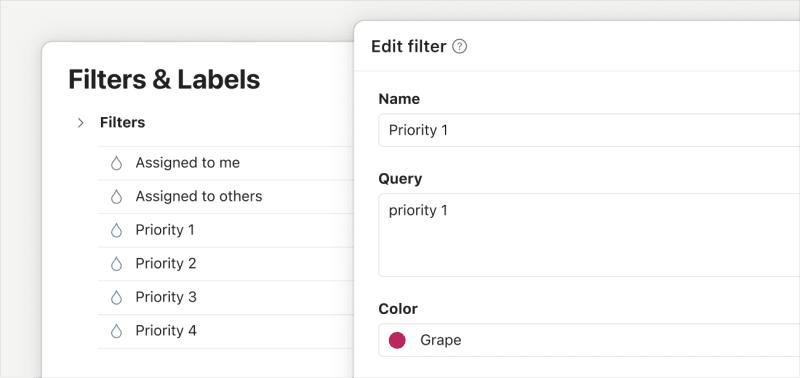
Hvis du bare vil se opgaver med samme prioritetsniveau på tværs af alle dine projekter, skal du klikke på Filtre og etiketter i sidebjælken og vælge et filter for prioritetsniveau. Når du bruger disse filtre, kan du gennemgå dine opgaver som en liste, en tavle eller en kalender (kalenderlayout er kun tilgængelig for Todoist Pro- og Business-kunder).
Angiv prioritet
Lad os start med at angive prioritet for en opgave:
Brug opgavevisningen
- Klik på en opgave. Dette åbner opgavevisningen.
- Klik på Prioritet i højre sidebjælke. Prioritet 4 er valgt som standard.
- Vælg opgavens prioritetsniveau.
Brug tastaturgenveje
For hurtigt at indstille en opgaveprioritet skal du bruge tastaturgenvejene p1, p2 eller p3 direkte i opgavens navnefelt. Todoist genkender og tildeler automatisk prioritetsniveauet, når du føjer opgaven til et projekt eller en visning.
Brug opgavemenuen
- Åbn et projekt i Todoist.
- Klik på ikonet med tre prikker ud for opgavens navn. Dette åbner opgavemenuen.
- Vælg opgavens prioritetsniveau fra sektionen Prioritet.
Brug opgavevisningen
- Tryk på en opgave. Dette åbner opgavevisningen.
- Tryk på Prioritet-chippen. Prioritet 4 er valgt som standard.
- Vælg opgavens prioritetsniveau.
Brug tastaturgenveje
For hurtigt at indstille en opgaveprioritet skal du bruge tastaturgenvejene p1, p2 eller p3 direkte i opgavens navnefelt. Todoist genkender og tildeler automatisk prioritetsniveauet, når du føjer opgaven til et projekt eller en visning.
Brug opgavevisningen
- Tryk på en opgave. Dette åbner opgavevisningen.
- Tryk på Prioritet-chippen. Prioritet 4 er valgt som standard.
- Vælg opgavens prioritetsniveau.
Brug tastaturgenveje
For hurtigt at indstille en opgaveprioritet skal du bruge tastaturgenvejene p1, p2 eller p3 direkte i opgavens navnefelt. Todoist genkender og tildeler automatisk prioritetsniveauet, når du føjer opgaven til et projekt eller en visning.
Sortér et projekt efter prioritet
Fokuser på dine mest presserende opgaver ved at sortere dit projekt efter prioritet:
- Åbn det projekt eller visning, du ønsker at sortere.
- Klik på Visningsikonet øverst til højre.
- Klik på Sortering.
- Vælg Prioritet.
- Tryk på Gennemse nederst til højre.
- Tryk på projektet fra sidebjælken.
- Tryk på Visningsikonet.
- Tryk på Sortering.
- Vælg Prioritet.
- Tryk på Gennemse nederst til højre.
- Tryk på projektet fra sidebjælken.
- Tryk på Visningsikonet.
- Tryk på Sortering.
- Vælg Prioritet.

Marco · Specialist i kundeoplevelser
Kontakt os
Hvis du har problemer med at indstille prioriteter i Todoist, bedes du kontakte os. Vi – Carol, Marco, Galina eller et af vores andre teammedlemmer – hjælper dig gerne!
