预览视图可以让您纵览一周,并在一处整理接下来的任务。查看未来几天、几周和几个月的计划,最远可达两年。安排新任务并重新安排繁忙的日子,让一周保持可以完成。
查看您的预览任务
查看您所有项目中安排在未来7天(及之后)的全部任务。
快速提示
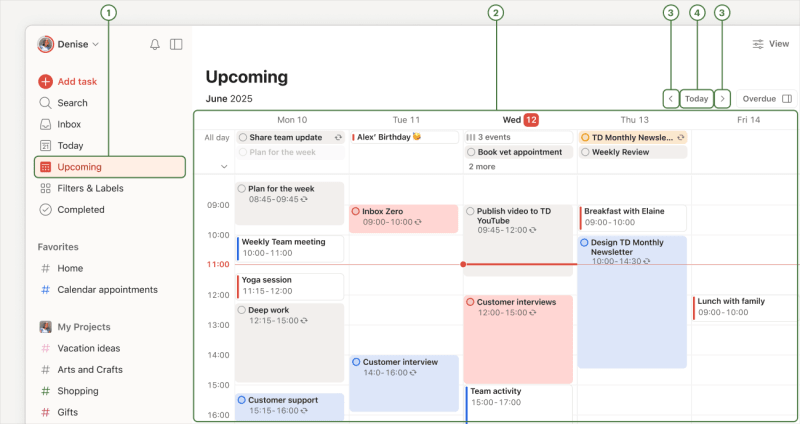
- 点击侧栏中的预览。
- 下滑列表来查看未来任意某个日期的任务安排。
- 点击右上方的向左和向右箭头按钮来查看其他周的安排。
- 点击右上方的今天按钮来返回今天的日期。
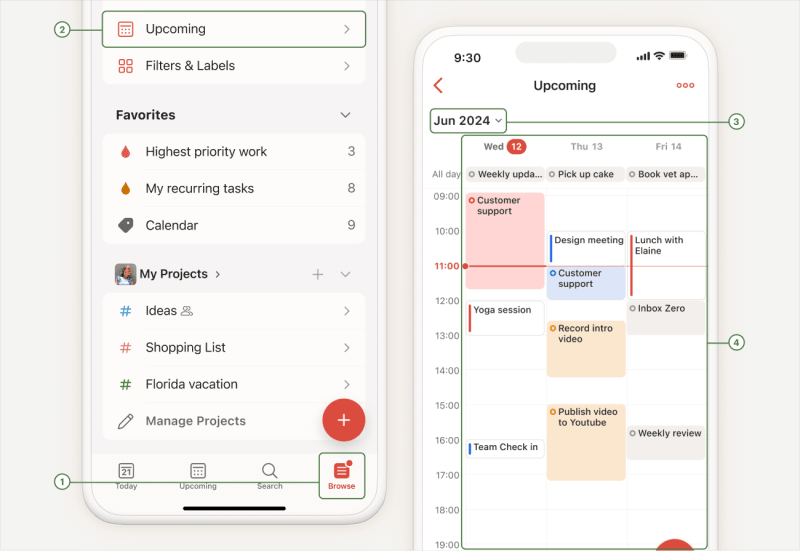
- 轻触导航栏的浏览。
- 轻触预览。
- 下滑列表来查看未来任意某个日期的任务安排。
- 在顶部的星期选择器上从右向左滑动,以显示不同的星期。
- 轻触一周的某天来查看安排在那天的任务。
- 轻触左上方的日历图标来返回今天的日期。
- 轻触左上方的当前月份来选择过去或者未来的日期。您将会看到那个日期安排的所有任务。
请注意
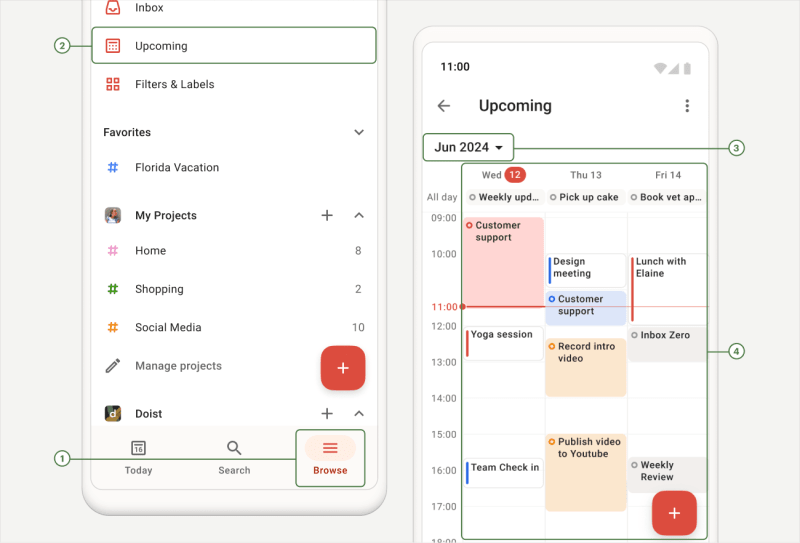
- 轻触导航栏的浏览。
- 轻触预览。
- 下滑列表来查看未来任意某个日期的任务安排。
- 在顶部的星期选择器上从右向左滑动,以显示不同的星期。
- 轻触一周的某天来查看安排在那天的任务。
- 轻触左上方的日历图标来返回今天的日期。
- 轻触左上方的当前月份来选择过去或者未来的日期。您将会看到那个日期安排的所有任务。
请注意
安排您的任务
几分钟内安排好日期,这样您就清楚接下来有什么。
点击侧栏中的预览。基于您当前的布局来安排任务:
- 列表:下滑任务列表或者使用顶部的星期选择器来跳转到未来任意的日期。然后,点击添加任务来在指定的日期创建任务。
- 看板:滑动日期列或者使用顶部的星期选择器来跳转到未来任意的日期。然后,点击指定日期列底部的添加任务来创建任务。
日历(Pro或Business):点击计划按钮以打开计划侧栏。将任务拖到日历中的日期即可安排。展开或缩短任务以添加持续时长。
请注意
计划侧栏会显示过期、全天、已锁定时间和有截止期限的未安排任务(最多提前7天)。点击任何任务或将其拖放到日历中即可重新安排。
- 轻触导航栏的浏览。
- 轻触预览。
- 下滑任务列表或者使用顶部的星期选择器来查看未来的任意日期。
- 将右下方的动态添加按钮拖动到您想要创建和安排新任务的日期。
- 轻触导航栏的浏览。
- 轻触预览。
- 下滑任务列表或者使用顶部的星期选择器来查看未来的任意日期。
请将右下方的动态添加按钮拖动到您想要创建和安排新任务的日期。
快速提示
按住星期选择器的任意日期来快速添加任务到那天。

Evert · 客户体验主管
重新安排您的任务
重新安排任务,以腾出一周中已经排满的日期。在Todoist中,将任务拖到预览视图中的新日期。这样可以确保日程安排是可以完成的。
现有任务:拖放任务到它的新日期,或者悬停您的鼠标到任务上,点击日历图标,然后选择一个新日期。
如果您使用日历布局,也可以从计划侧栏拖动任务,以重新安排过期、全天或已锁定时间的任务。
过期任务:点击右上方的重新安排。
现有任务:拖到任务到它的新日期上,或打开日程安排器选择新的日期。
过期任务:轻触右上方的重新安排。
现有任务:拖到任务到它的新日期上,或打开日程安排器选择新的日期。
过期任务:轻触右上方的重新安排。
请注意
显示或隐藏未来出现
如果您已订阅Todoist Pro或Business,就可以使用预览视图中的日历布局。在那里,您可以选择在日历中显示或隐藏循环任务的所有未来出现。
打开布局菜单。然后,开启或关闭未来出现。此功能适用于所有平台。要查看已经完成的出现,请了解如何查看已完成的重复任务。
充分利用预览视图
随着您尝试提前计划您的一周,预览视图会变成回顾您的成就以及积极计划下周任务的最佳工具。以下是一些可以尝试的建议和最佳实践:
锁定任务时间
在Todoist中为一天安排时间段,以完成重要任务。如果您已订阅Todoist Pro或Business,可以使用日历布局,并快速将任务拖入日历来锁定时间。这会为任务添加时间和持续时长,便于看清安排并制定可以坚持的方案。您还可以按优先级、标签或项目为任务着色,以便一眼分辨不同类型的工作。
延后需要更多时间的任务
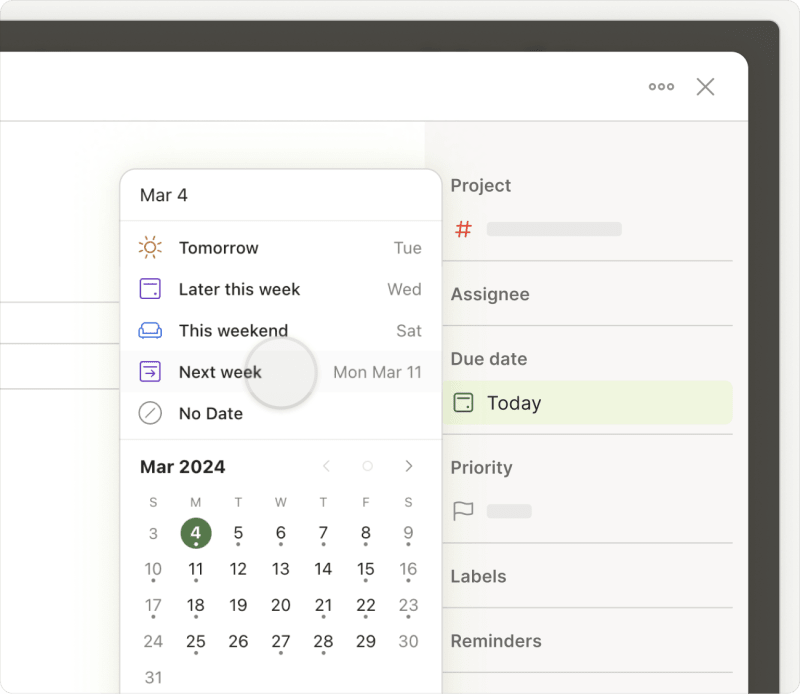
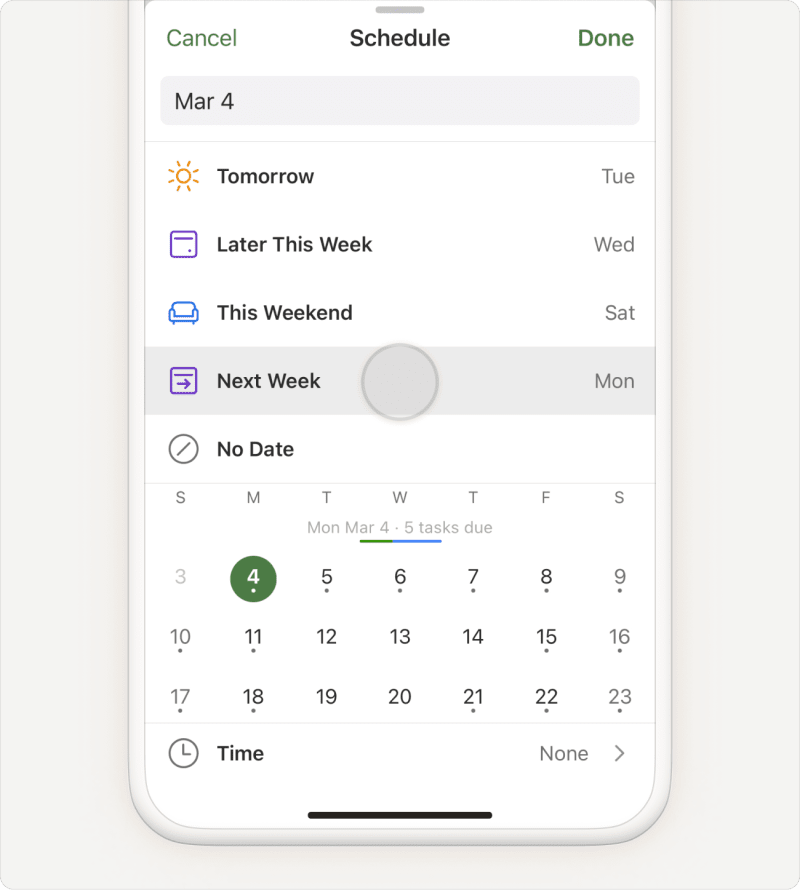
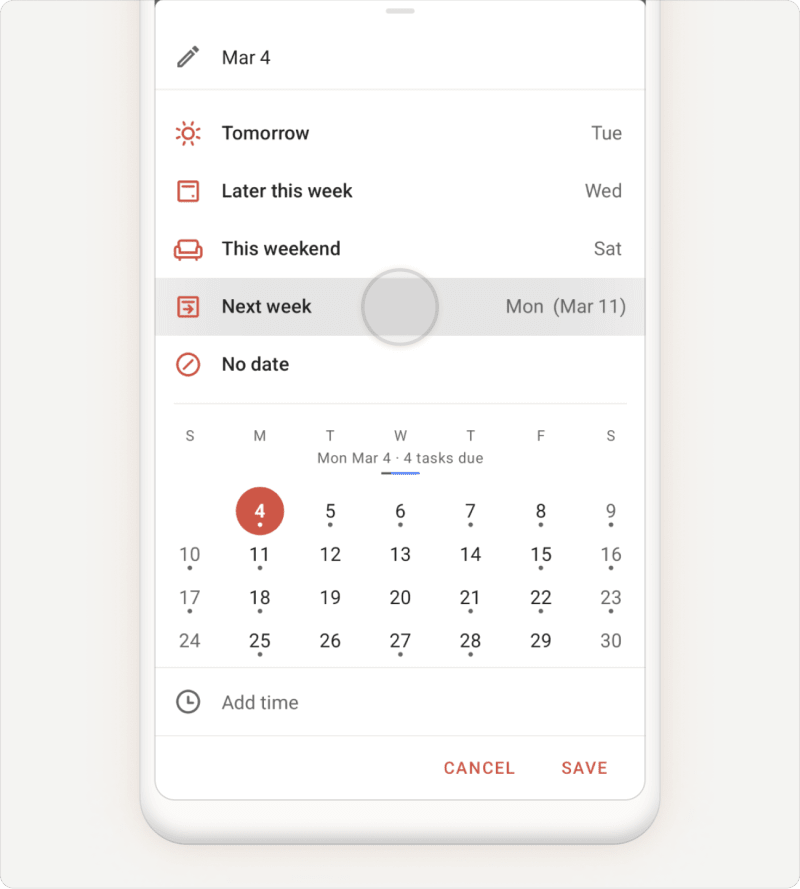
如果一个任务需要更多的时间完成,请在任务安排器中使用延期选项来将它延后到下周。
快速提示
查看未来的预约
了解接下来有哪些预约,这样您就可以相应地计划一周。如果您已经设置日历与Todoist同步,这一点尤其有用。
为任何有时效的任务添加日期和时间。如果您使用的是Todoist Pro或Business,请添加更多提醒,确保不会忘记它们。
创建一个循环任务来回顾每周的任务
您更喜欢在周五晚上检查您的进度,还是在周日早上计划预览工作?请创建一个循环的每周任务“计划一周”,这样它就会变成您日程的一部分。
联系我们
如果您在使用预览视图创建或安排Todoist任务时遇到问题,请联系我们。