Fique por dentro das suas informações de pagamento do Todoist, para que sua assinatura Pro esteja sempre atualizada e ativa. Se precisar fazer alterações no seu cartão de pagamento, moeda ou ciclo de pagamento, siga estas etapas.
Nota
Acesse suas configurações de assinatura
É importante manter suas informações de pagamento atualizadas para que sua assinatura se mantenha ativa. Como você atualiza suas informações de pagamento depende de qual plataforma você usou para fazer a assinatura:
- Clique em seu avatar no canto superior esquerdo.
- Selecione Configurações.
- Abra a aba Assinatura.
- Clique em Ir para pagamento.
- Clique em Atualizar informações abaixo da seção de informações de pagamento.
- Atualize seus detalhes.
- Clique em Salvar para confirmar.
Diane · Líder de Experiência do cliente
Não foi possível carregar as informações de pagamento. Para corrigir isso, saia e entre novamente no Todoist.
Para alterar suas informações de pagamento via App Store, siga as instruções da Apple.
Para alterar suas informações de pagamento via Google Play, siga as instruções do Google.
Fazer alterações na assinatura
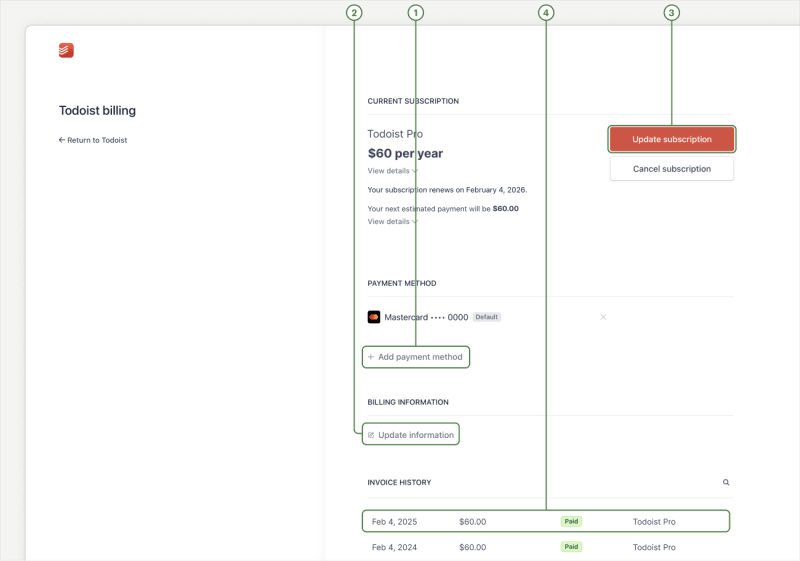
Se você fez upgrade por meio de pagamento direto, verá várias opções ao visitar suas configurações de pagamento:
- Revise quando sua assinatura Pro terminará e quanto será sua renovação.
- Clique em Adicionar forma de pagamento para adicionar uma nova forma de pagamento. Veja a lista de formas de pagamento aceitas.
- Clique em Atualizar informações para atualizar seu nome e endereço de pagamento.
- Clique em Atualizar assinatura para alterar seu ciclo de pagamento, ou em Cancelar assinatura para interromper sua renovação.
- Clique na fatura que você precisa abaixo da seção Histórico de faturas para baixar uma cópia.
Nota
App Store
Se você comprou sua assinatura pela App Store e precisa fazer alterações nas suas informações, visite Pagamento e assinaturas.
Google Play
Se você comprou pelo Google Play e precisa fazer alterações nas suas informações, abra a Play Store, clique em seu avatar e selecione Pagamentos & assinaturas.
Alterar detalhes do cartão de pagamento
- Clique em seu avatar no canto superior esquerdo.
- Selecione Configurações.
- Abra a aba Assinatura.
- Clique em Ir para pagamento. Você verá suas informações de pagamento em uma nova página.
- Clique em Adicionar forma de pagamento.
- Insira os detalhes do seu novo cartão de pagamento.
- Clique em Adicionar para confirmar.
Se você quiser definir o novo cartão de pagamento como padrão, clique no ícone dos três pontinhos ao lado dele e selecione Definir como padrão.
Se você quiser excluir algum cartão antigo, certifique-se de ter um cartão de pagamento ativo primeiro. Em seguida, clique no ícone dos três pontinhos ao lado do cartão antigo e escolha Excluir.
Para atualizar os detalhes do seu cartão para a App Store, siga as instruções da Apple.
Para atualizar os detalhes do seu cartão para o Google Play, siga as instruções do Google.
Alterar moeda de pagamento
Se você precisar alterar a moeda de pagamento, primeiro cancele sua assinatura do Todoist Pro. Em seguida, inicie uma nova e selecione sua moeda preferida.
Se você comprou sua assinatura com uma compra no aplicativo da Apple e gostaria de pagar pelo Pro em uma moeda diferente, siga estas instruções para mudar sua região.
Se você comprou sua assinatura com uma compra no aplicativo pelo Google Play e gostaria de pagar pelo Pro em uma moeda diferente, siga estas instruções para mudar sua região.
Alterar seu ciclo de pagamento
O Todoist Pro está disponível como assinatura mensal ou anual. Você pode alterar seu ciclo de pagamento a qualquer momento:
- Clique em seu avatar no canto superior esquerdo.
- Clique em Configurações.
- Abra a aba Assinatura.
- Clique em Ir para pagamento.
- Clique em Atualizar assinatura à direita.
- Selecione a aba Mensal ou Anual. Você verá o preço atualizado da sua assinatura.
- Clique em Continuar para confirmar.
Para alterar seu plano de assinatura via a App Store, seja de mensal para anual ou vice-versa, siga estas instruções. A mudança só será aplicada quando o ciclo atual terminar.
Vamos supor que você tenha uma assinatura anual e mude seu pagamento para mensal enquanto ainda restam 6 meses na sua assinatura, você manterá a assinatura anual até que ela expire. Quando sua assinatura acabar, o novo ciclo de pagamento mensal começará.
Para alterar seu plano de assinatura via Google Play, seja de mensal para anual e vice-versa, siga estas instruções. Com base na assinatura, você pode ter que pagar o preço total ou a diferença de preço do novo plano.
Alterar o endereço de e-mail de pagamento
Mantenha seu e-mail de pagamento atualizado para que possamos entrar em contato sobre sua assinatura.
Se precisar mudar seu endereço de e-mail de pagamento, entre em contato conosco. Vamos atualizar seu endereço de e-mail de pagamento manualmente. A atualização será aplicada às faturas futuras quando você as baixar.
Se você comprou sua assinatura com uma compra no aplicativo da Apple e precisa alterar o endereço de e-mail de pagamento, adicione o novo e-mail ou altere seu e-mail existente em sua conta Apple.
Se você comprou sua assinatura com uma compra no aplicativo pelo Google Play e precisa alterar o endereço de e-mail de pagamento, siga estas instruções.
Baixar sua fatura
Precisa de uma cópia da sua fatura? Veja onde encontrar seu histórico de faturas e baixar o que você precisa.
- Clique no seu avatar no canto superior esquerdo.
- Clique em Configurações.
- Abra a aba Assinatura.
- Clique em Ir para pagamento. Você verá suas informações de pagamento em uma nova página.
- Deslize para a seção HISTÓRICO DE FATURAS.
- Clique na fatura para baixar uma cópia.
Para ver e baixar uma cópia do seu recibo do Todoist Pro, siga estas instruções para visualizar seu histórico de compras no dispositivo selecionado.
Para ver e baixar uma cópia do seu recibo do Todoist Pro, siga estas instruções para encontrar e baixar seu recibo da loja Google Play.
Atualizar faturas passadas
Se você alterou seu endereço de pagamento ou Identificação IVA, não poderá editar retroativamente e aplicar essas alterações a faturas passadas. Se precisar que todas as suas faturas incluam suas novas informações, entre em contato conosco. Nós as atualizaremos para você.
Nota
Ajustes de preço na sua fatura
Você pode notar um valor diferente na sua fatura em comparação com o preço do seu plano. Isso pode acontecer quando uma alteração é feita na sua assinatura entre as faturas.
Aqui estão alguns cenários:
- Você alterou seu ciclo de pagamento de mensal para anual ou de anual para mensal.
- Você fez upgrade do Pro para o Business no meio do ciclo. Qualquer tempo Pro não utilizado é creditado ao seu espaço de trabalho pessoal e será usado para futuros pagamentos Pro. Ele não é aplicado ao seu Plano Business nem transferido entre espaços de trabalho.
- Podemos ter oferecido um desconto ou adicionado crédito em sua conta.
Em todos estes casos, ajustamos o valor devido, o que explica a diferença entre o valor na sua fatura e o valor real do seu plano.
Nota
Cancelar sua assinatura
Se você não deseja mais continuar usando o Todoist Pro, veja como cancelar sua assinatura com base na sua forma de pagamento:
- Entre na sua conta Todoist em https://todoist.com.
- Clique em seu avatar no canto superior esquerdo.
- Selecione Configurações.
- Selecione a aba de Assinatura.
- Clique em Cancelar plano. Você verá uma lista de benefícios que perderá após cancelar sua assinatura.
- Clique em Cancelar assinatura.
- Selecione o motivo do cancelamento. Dê seu feedback sobre o plano.
- Clique em Cancelar assinatura para confirmar.
Se você comprou sua assinatura com uma compra no aplicativo da Apple, ela é gerenciada pela App Store. Siga estas instruções para cancelar sua assinatura antes que ela seja renovada.
Se você comprou sua assinatura com uma compra no aplicativo pelo Google, ela é gerenciada pela Google Play Store. Siga estas instruções para cancelar sua assinatura antes que ela seja renovada.
Após cancelar sua assinatura, você ainda terá acesso às ferramentas Pro até que ela expire. Em seguida, você voltará para o plano grátis.
Perguntas frequentes
Posso impedir que um pagamento com falha seja tentado novamente?
Os pagamentos com falha são automaticamente retentados por um período. Durante esse período, sua assinatura Pro permanecerá ativa. Se o pagamento continuar sem solução após múltiplas tentativas de retentativa, sua assinatura será cancelada.
Se você quiser interromper novas tentativas de pagamento, por favor, contate o suporte para obter ajuda.
Entre em contato
Se você estiver com problemas para fazer alterações na sua assinatura Todoist Pro, entre em contato conosco.