La vista Próximo te permite ver el panorama general de tu semana y organizar tus tareas más próximas en un solo lugar. Revisa tus planes con una antelación de días, semanas o incluso meses (hasta dos años).
Consultar tus próximas tareas
Consulta todas las tareas programadas para los próximos 7 días (y más adelante) en todos tus proyectos.
Consejo rápido
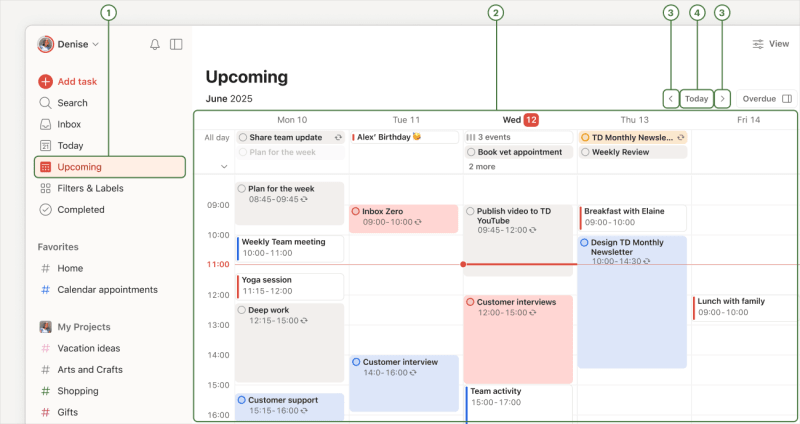
- Haz clic en Próximo en la barra lateral.
- Desplázate por la lista para ver las tareas que tienes programadas en cualquier fecha del futuro.
- Haz clic en los botones de flecha hacia la izquierda y la derecha en la parte superior derecha para consultar una semana diferente.
- Haz clic en el botón Hoy en la parte superior derecha para regresar al presente.
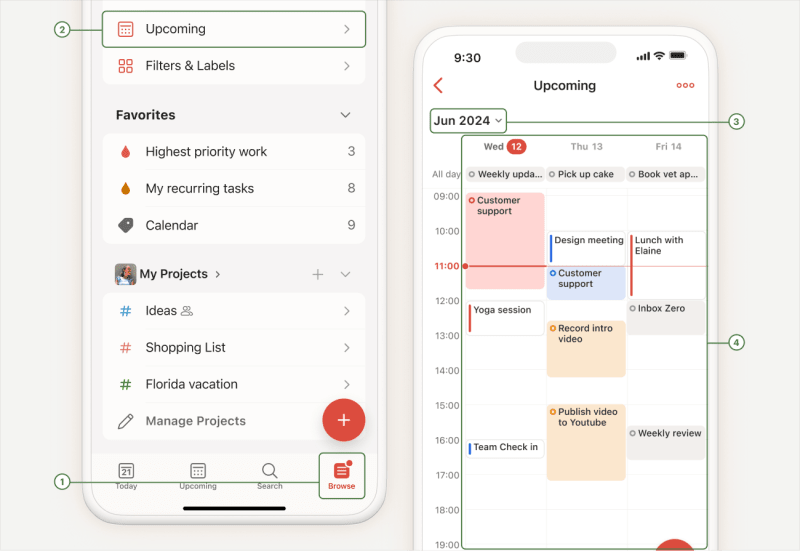
- Toca Explorar en la barra de navegación.
- Toca Próximo.
- Desplázate hacia abajo en la lista para ver las tareas que tienes programadas en cualquier fecha del futuro.
- Desliza el dedo hacia la derecha o izquierda en el selector de semanas de la parte superior para mostrar una semana diferente.
- Toca cualquier día de la semana para ver las tareas programadas para ese día.
- Toca el icono de calendario en la parte superior izquierda para volver a la fecha de hoy.
- Toca el mes actual en la parte superior izquierda para seleccionar una fecha pasada o futura. Verás las tareas programadas para ese día.
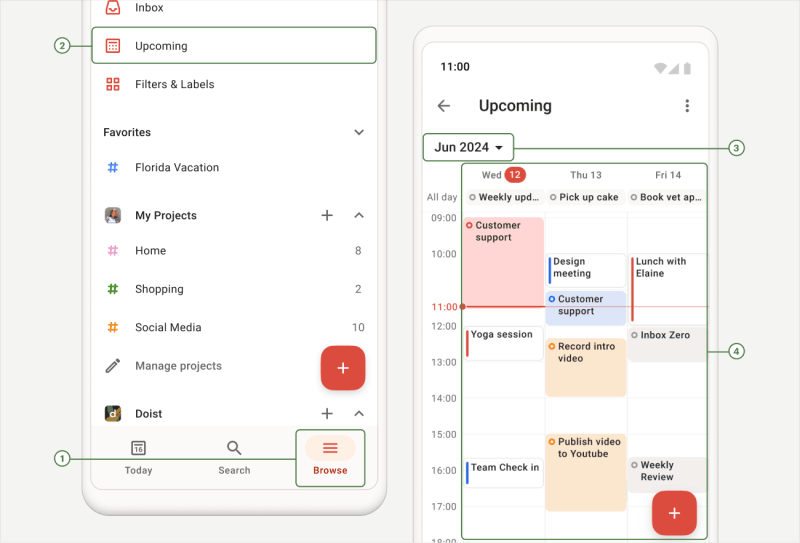
- Toca Explorar en la barra de navegación.
- Toca Próximo.
- Desplázate hacia abajo en la lista para ver las tareas que tienes programadas en cualquier fecha del futuro.
- Desliza el dedo hacia la derecha o izquierda en el selector de semanas de la parte superior para mostrar una semana diferente.
- Toca cualquier día de la semana para ver las tareas programadas para ese día.
- Toca el icono de calendario en la parte superior izquierda para volver a la fecha de hoy.
- Toca el mes actual en la parte superior izquierda para seleccionar una fecha pasada o futura. Verás las tareas programadas para ese día.
Nota
Programar tus tareas
Programa fechas en segundos, así sabrás qué tienes que hacer próximamente.
Haz clic en Próximo en la barra lateral. Programa una tarea según tu vista actual:
- Lista: Desplázate hacia abajo en la lista de tareas o utiliza el selector de semanas en la parte superior para ir a cualquier fecha en el futuro. Luego, haz clic en Añadir tarea para crear una tarea para ese día seleccionado.
- Panel: Desplázate por las columnas de los días o utiliza el selector de semanas en la parte superior para ir a cualquier fecha en el futuro. Luego, haz clic en Añadir tarea en la parte inferior de la columna del día seleccionado para crear una tarea.
Calendario (de pago): Haz clic en el botón Plan para abrir la barra lateral de Plan. Arrastra una tarea a una fecha en el calendario para programarla. Expande o reduce la tarea para añadirle una duración.
Nota
La barra lateral Plan muestra las tareas vencidas, de todo el día, con bloqueo de tiempo y sin programar con una fecha límite (hasta 7 días antes). Haz clic en cualquier tarea o arrástrala y suéltala en el calendario para reprogramarla.
- Toca Explorar en la barra de navegación.
- Toca Próximo.
- Desplázate hacia abajo en la lista de tareas o utiliza el selector de semanas de la parte superior para ir a cualquier fecha en el futuro.
- Arrastra el Botón dinámico para añadir de la parte inferior derecha hasta el día en el que quieres crear y programar una tarea nueva.
- Toca Explorar en la barra de navegación.
- Toca Próximo.
- Desplázate hacia abajo en la lista de tareas o utiliza el selector de semanas de la parte superior para ir a cualquier fecha en el futuro.
Arrastra el Botón dinámico para añadir de la parte inferior derecha hasta el día en el que quieres crear y programar una tarea nueva.
Consejo rápido
Presiona unos segundos cualquier fecha del selector semanal para añadir una tarea a ese día.

Evert · Jefe de Atención al cliente
Reprogramar tus tareas
Reprograma tareas para aliviar los días de la semana que tengan demasiadas tareas. En Todoist, arrastra una tarea a través de la vista Próximo a su nueva fecha. Esto garantiza que tu plan sea manejable y factible.
Tareas existentes: Arrastra la tarea a su nueva fecha o pasa el cursor por encima de la tarea. Haz clic en el icono de planificador y elige una nueva fecha.
Tareas vencidas: Haz clic en Reprogramar en la parte superior derecha.
Consejo rápido
Tareas existentes: Arrastra la tarea a su nueva fecha o abre el planificador para elegir una nueva fecha.
Tareas vencidas: Toca Reprogramar en la parte superior derecha.
Consejo rápido
Tareas existentes: Arrastra la tarea a su nueva fecha o abre el planificador para elegir una nueva fecha.
Tareas vencidas: Toca Reprogramar en la parte superior derecha.
Consejo rápido
Mostrar u ocultar próximos eventos
Si te has suscrito a Todoist Pro o Business, tendrás acceso a la vista de calendario en la vista Próximo. Desde allí, elige si quieres ver u ocultar todos los próximos eventos de tus tareas periódicas en el calendario.
En web o en escritorio, haz clic en Formato en la parte superior derecha. Luego, activa o desactiva Próximos eventos. Esta opción no está disponible actualmente en las aplicaciones móviles.
Mejores prácticas para la vista Próximo
A medida que te vayas acostumbrando a planificar tu semana, la vista Próximo se convertirá en una fabulosa herramienta para ver lo que ya lograste y programar de forma proactiva las tareas de la siguiente semana. A continuación encontrarás algunos consejos y tips que puedes probar:
Tareas por bloques de tiempo
Programa franjas horarias en tu día para completar tareas importantes en Todoist. Si te has suscrito a Todoist Pro o Business, puedes aplicar la vista de calendario y arrastrar rápidamente la tarea al calendario para reservar bloques de tiempo. Esto añade una hora y duración a la tarea, lo que facilita su visualización y la creación de un plan al que puedas ceñirte.
Pospón las tareas que necesitan más tiempo
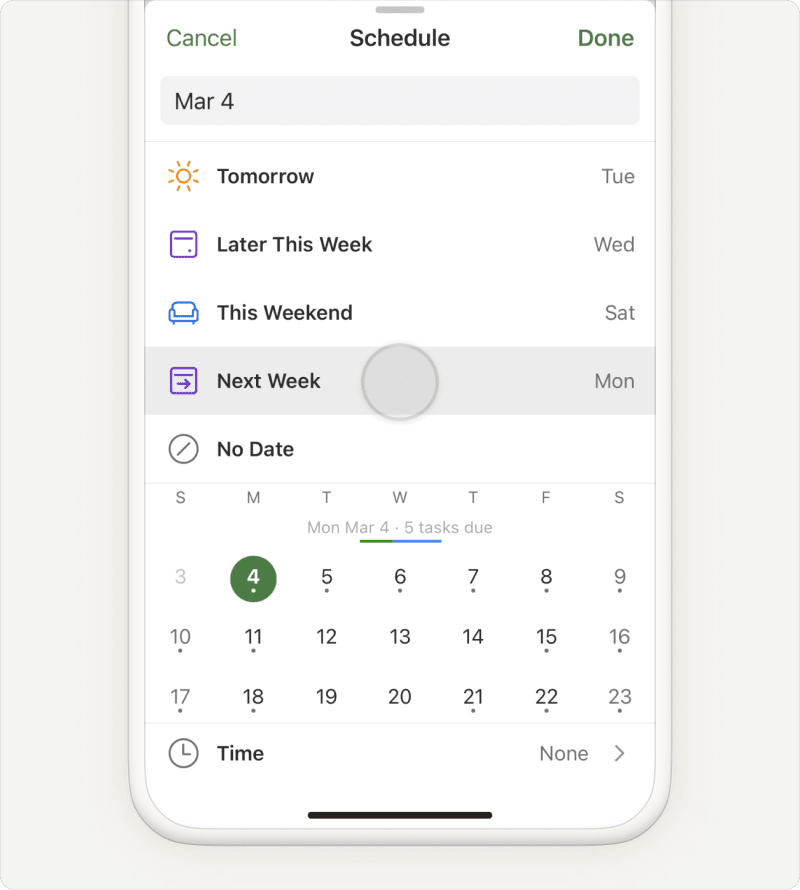
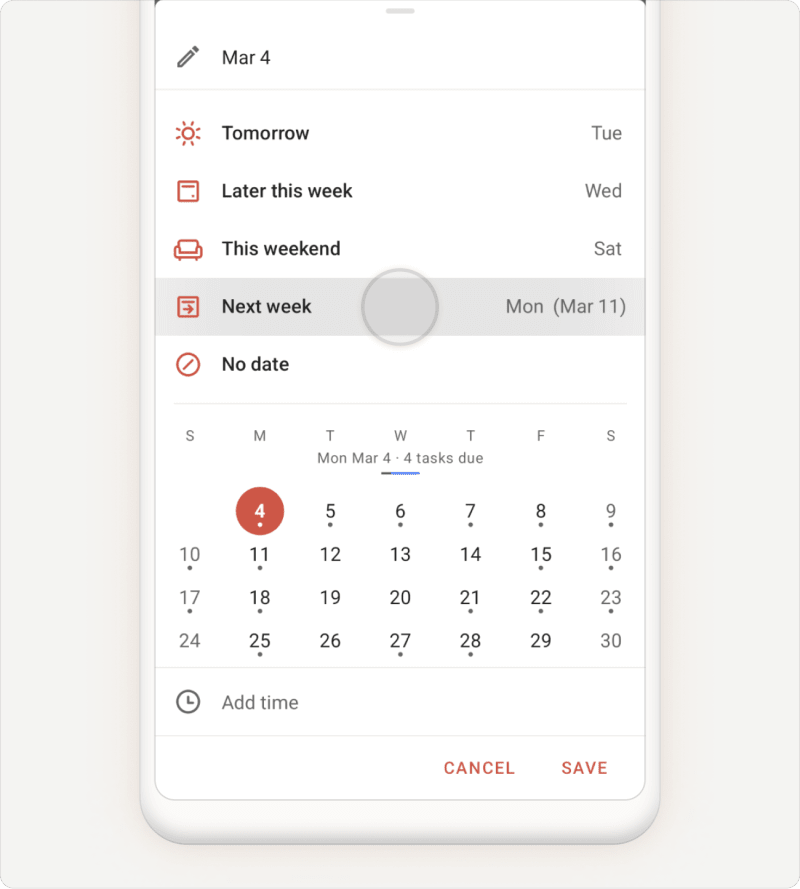
Si una tarea requiere más tiempo para completarse, utiliza la opción Posponer en el planificador de tareas para aplazarla a la semana siguiente.
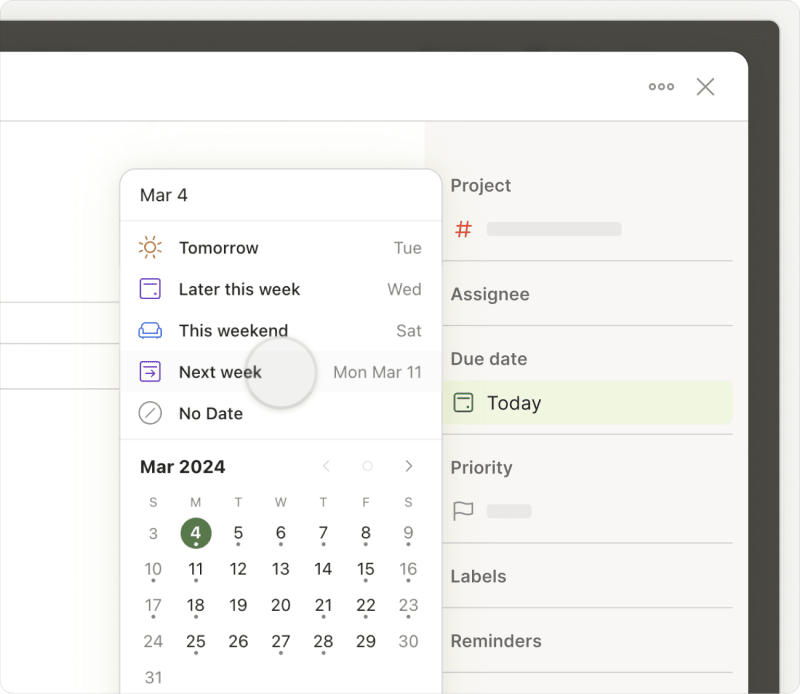
Si te has suscrito a Todoist Pro o Business, y utilizas la vista de calendario en las aplicaciones web o de escritorio de Todoist, encontrarás una lista de tus tareas atrasadas en la barra lateral Plan para que puedas reprogramarlas fácilmente para una futura fecha.
Revisa próximas citas
Tener una buena idea de tus citas más próximas te permite planificar tu semana en consecuencia. Esto es especialmente útil si has configurado tu calendario para que se sincronice con Todoist.
Añade fecha y hora a las tareas más urgentes. Si estás en un plan de pago, crea recordatorios adicionales para asegurarte de no olvidarlas.
Crea una tarea periódica para tu revisión semanal
¿Prefieres hacer tus revisiones semanales los viernes por la tarde o los domingos por la mañana? Crea una tarea semanal periódica llamada "Planificar mi semana" para que no olvides organizar los días por venir.
Obtener ayuda
Si tienes problemas al utilizar la vista Próximo para crear o programar tareas de Todoist, ponte en contacto con nosotros. Nosotros – Stacey, Sergio, Stef o cualquiera de nuestros compañeros de equipo – estaremos encantados de ayudarte.


